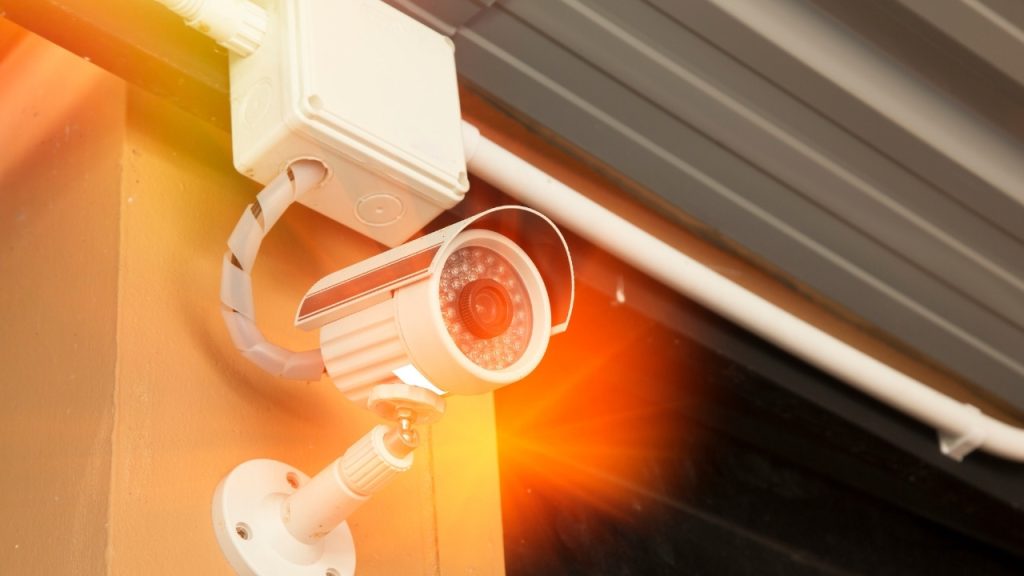
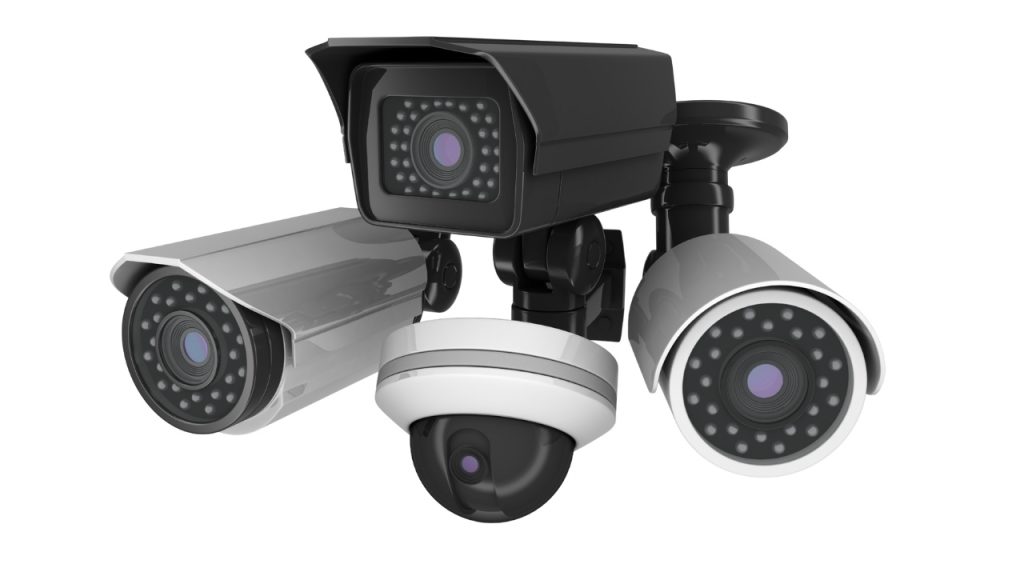
Memasang CCTV di rumah, kantor, toko, maupun area usaha bukan hanya soal memasang kamera dan menghubungkannya ke DVR atau NVR. Setelah perangkat terpasang, CCTV perlu pengaturan awal agar kamera dapat merekam dengan baik, penyimpanan berjalan normal, dan pengguna dapat memantau kamera dengan mudah. Setting awal ini juga penting untuk memastikan sistem keamanan bekerja sesuai kebutuhan. Berikut langkah-langkah cara setting CCTV di awal penggunaan.
1. Pastikan Semua Perangkat Sudah Terhubung
Langkah pertama adalah memeriksa seluruh perangkat CCTV. Pastikan kamera sudah terhubung dengan DVR atau NVR, kemudian sambungkan perangkat ke monitor atau televisi untuk melihat tampilan kamera. Jika menggunakan CCTV IP, pastikan kamera dan NVR terhubung ke jaringan yang sama. Periksa juga kabel power, kabel jaringan, konektor, dan adaptor agar tidak ada sambungan yang longgar. Setelah semua terhubung, nyalakan sistem dan pastikan seluruh kamera dapat menampilkan gambar.
2. Atur Tanggal dan Waktu
Tanggal dan waktu merupakan bagian penting dalam sistem CCTV. Pengaturan yang salah dapat menyulitkan ketika mencari rekaman berdasarkan waktu kejadian. Masuk ke menu pengaturan DVR atau NVR, kemudian pilih pengaturan tanggal dan waktu. Sesuaikan zona waktu dengan lokasi penggunaan CCTV. Untuk Indonesia, umumnya tersedia pilihan WIB, WITA, atau WIT. Jika perangkat mendukung sinkronisasi waktu otomatis melalui internet, fitur tersebut dapat anda gunakan agar waktu pada perangkat tetap akurat.
3. Ganti Username dan Password Bawaan
Jangan langsung menggunakan username dan password bawaan perangkat. Segera ubah password administrator dengan kombinasi yang sulit sehingga orang lain sulit menebaknya. Gunakan password yang cukup panjang dan hindari penggunaan informasi yang mudah orang ketahui, seperti nama, tanggal lahir, nomor telepon, atau alamat. Jika dapat mengakses CCTV melalui internet, penggantian password menjadi semakin penting untuk mengurangi risiko akses oleh pihak yang tidak berwenang.
4. Atur Resolusi dan Kualitas Rekaman
Selanjutnya, atur kualitas gambar sesuai kebutuhan. Biasanya DVR atau NVR menyediakan pilihan resolusi, frame rate, serta kualitas atau bitrate video. Jika membutuhkan gambar yang lebih detail, gunakan pengaturan kualitas yang lebih tinggi. Namun, perlu anda perhatikan bahwa kualitas rekaman yang semakin tinggi juga membutuhkan kapasitas penyimpanan yang lebih besar. Untuk penggunaan sehari-hari, pilih pengaturan yang memberikan keseimbangan antara kualitas gambar dan kapasitas hard disk.
5. Atur Mode Rekaman
Tentukan bagaimana CCTV akan melakukan perekaman. Beberapa pilihan yang umum tersedia antara lain:
- Rekaman terus-menerus selama 24 jam.
- Rekaman berdasarkan deteksi gerakan.
- Rekaman berdasarkan jadwal tertentu.
- Rekaman kombinasi antara jadwal dan deteksi gerakan.
Untuk area yang membutuhkan pemantauan penuh, rekaman 24 jam dapat menjadi pilihan. Sementara itu, mode deteksi gerakan dapat membantu menghemat kapasitas penyimpanan karena kamera hanya merekam ketika terdapat aktivitas.
6. Periksa dan Atur Hard Disk
Jika CCTV menggunakan DVR atau NVR dengan hard disk, periksa apakah hard disk sudah terdeteksi oleh perangkat. Biasanya hard disk perlu diinisialisasi atau format melalui menu penyimpanan pada DVR/NVR sebelum dapat menggunakannya untuk merekam. Pastikan kapasitas hard disk sesuai dengan kebutuhan. Jumlah kamera, resolusi, bitrate, serta durasi rekaman akan memengaruhi berapa lama penyimpanan rekaman.

7. Atur Deteksi Gerakan
Jika menggunakan fitur motion detection, tentukan area mana yang perlu pemantauan. Tidak semua bagian layar harus selalu menjadi area deteksi. Misalnya, jika kamera mengarah ke halaman rumah, maka kecualikan area jalan yang ramai karena dapat terlalu sering memicu alarm. Sebaliknya, bisa membuat area pintu, pagar, atau garasi menjadi lebih sensitif. Atur tingkat sensitivitas sesuai kondisi lingkungan agar sistem tidak terlalu sering memberikan alarm palsu.
8. Atur Notifikasi
CCTV modern umumnya dapat memberikan notifikasi ke smartphone ketika terjadi aktivitas tertentu. Setelah aplikasi CCTV terhubung dengan perangkat, aktifkan notifikasi jika membutuhkan fitur tersebut. Pengguna dapat mengatur notifikasi berdasarkan deteksi gerakan, manusia, kendaraan, atau kejadian tertentu, tergantung fitur kamera. Jangan lupa memastikan aplikasi memiliki izin untuk mengirimkan notifikasi pada smartphone anda.
9. Hubungkan CCTV ke Smartphone
Jika perangkat mendukung pemantauan jarak jauh, instal aplikasi resmi sesuai merek CCTV. Tambahkan perangkat menggunakan metode yang tersedia, seperti QR code, serial number, atau konfigurasi jaringan. Setelah terhubung, coba akses kamera menggunakan jaringan Wi-Fi atau data seluler. Pengujian ini penting untuk memastikan CCTV benar-benar dapat terpantau dari luar lokasi.
10. Atur Tampilan Kamera
Berikan nama pada setiap kamera sesuai lokasi pemasangannya. Contohnya:
- Kamera Depan
- Kamera Garasi
- Kamera Ruang Tamu
- Kamera Gudang
- Kamera Belakang
Penamaan tersebut akan memudahkan pengguna ketika mencari kamera tertentu, terutama jika sistem memiliki banyak kamera. Atur juga posisi tampilan kamera pada monitor agar kamera yang paling penting dapat terlihat dengan mudah.
11. Uji Fitur Audio dan Mikrofon
Jika kamera memiliki mikrofon atau fitur komunikasi dua arah, lakukan pengujian setelah instalasi. Pastikan suara dapat terdengar dengan jelas dan bisa menggunakan fitur speaker apabila tersedia. Jika suara terlalu kecil atau terdapat gangguan, periksa pengaturan audio dan kondisi lingkungan sekitar kamera.
12. Lakukan Pengujian Rekaman
Setelah semua pengaturan selesai, jangan langsung menganggap sistem sudah bekerja sempurna. Lakukan pengujian. Biarkan kamera merekam selama beberapa saat, kemudian buka menu playback dan coba putar kembali rekamannya. Periksa apakah gambar, tanggal, waktu, dan suara jika tersedia sudah terekam dengan baik. Pengujian ini juga memastikan hard disk dapat menyimpan rekaman dengan normal.
13. Cek Rekaman Setelah Listrik Mati
Sebaiknya lakukan pengujian sederhana dengan mematikan dan menyalakan kembali perangkat sesuai prosedur. Setelah perangkat menyala kembali, periksa apakah CCTV dapat kembali merekam secara otomatis.Hal ini penting karena sistem CCTV biasanya harus dapat bekerja kembali setelah terjadi pemadaman listrik atau perangkat melakukan restart.
14. Simpan Informasi Penting Perangkat
Setelah proses setting selesai, simpan informasi seperti nama perangkat, serial number, username, serta password di tempat yang aman. Informasi tersebut akan berguna apabila perangkat perlu konfigurasi ulang, pemindahan, atau penanganan langsung oleh teknisi.
CaraSetting CCTV di awal penggunaan harus dengan tahapan yang benar agar sistem keamanan dapat bekerja secara optimal. Dengan pengaturan awal yang tepat, sistem CCTV akan lebih siap membantu menjaga keamanan rumah, kantor, toko, maupun area usaha.
CV Cahaya Mustika
“Solusi Kebutuhan Kantor Anda”
Jl. MT Haryono, Ruko Istana Dinoyo B11
Kota Malang
TELP 0823-3766-4403