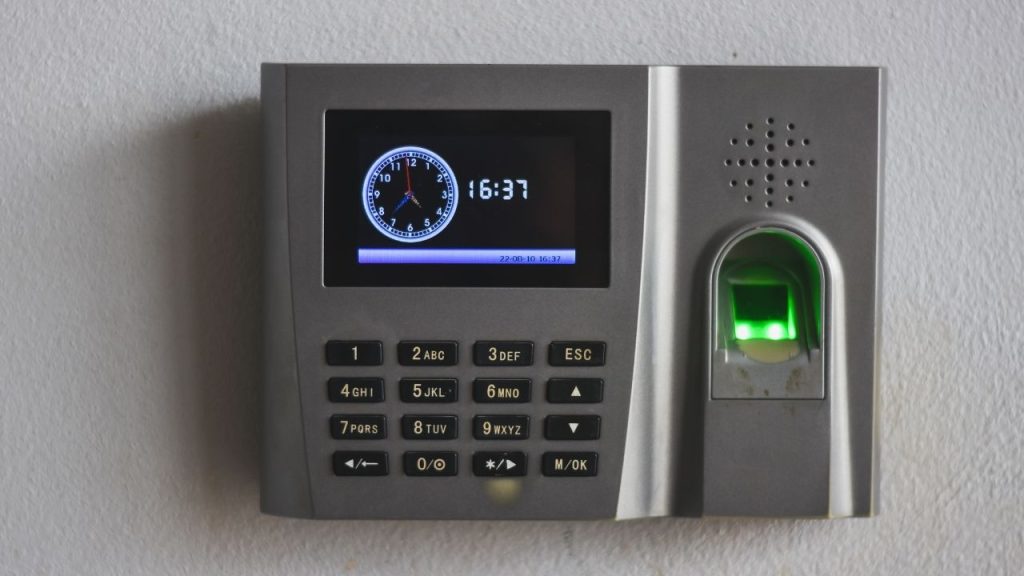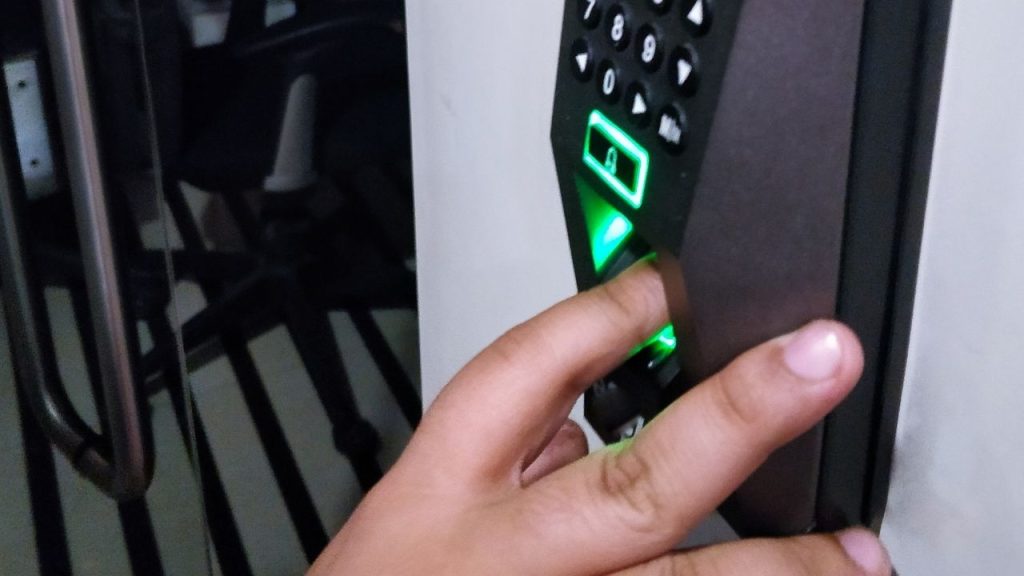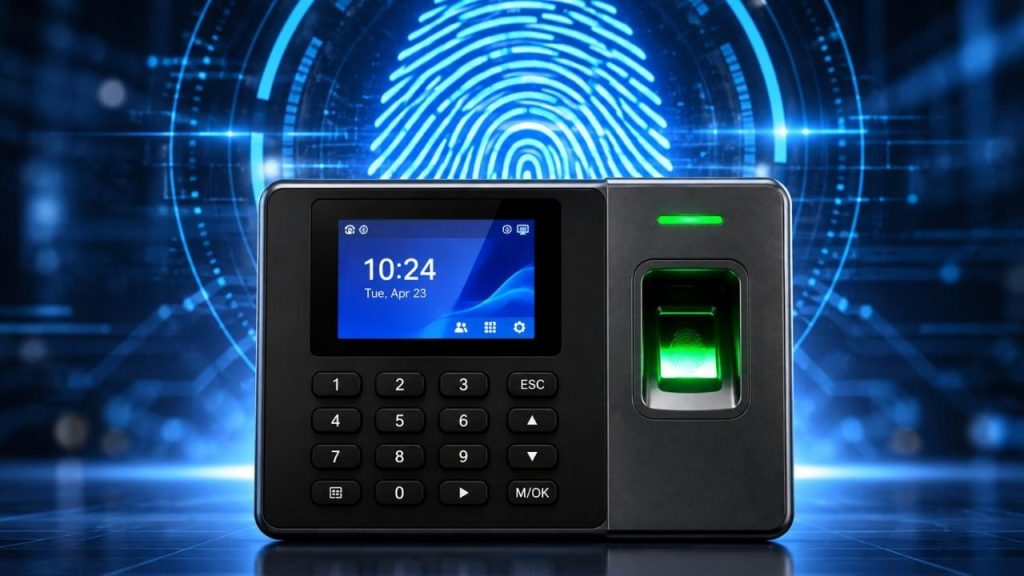
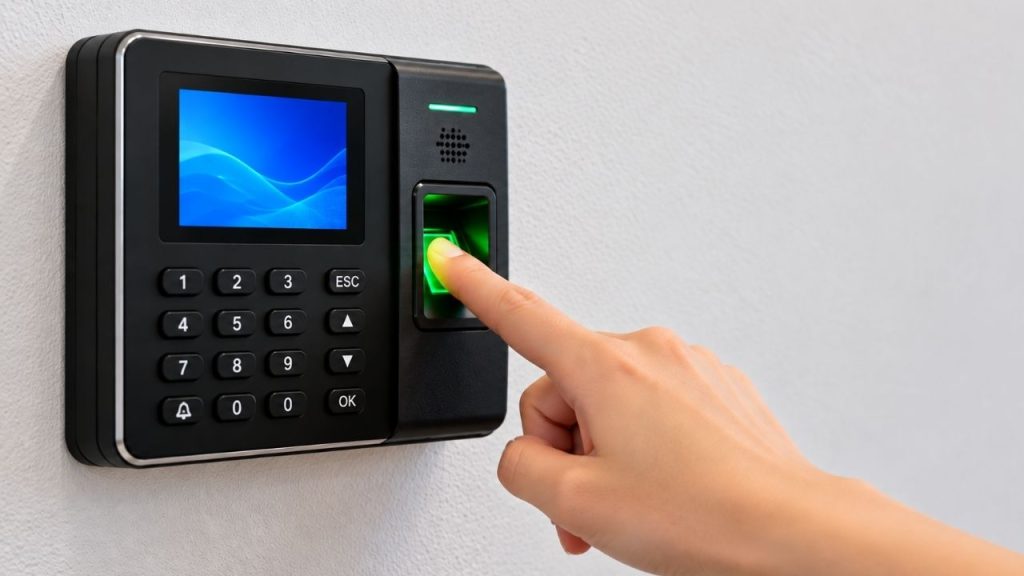
Mesin absensi fingerprint atau mesin absensi berbasis jaringan perlu terhubung dengan komputer agar dapat menarik data kehadiran dan mengelolanya melalui software absensi. Namun, dalam penggunaannya, terkadang muncul masalah seperti mesin tidak terdeteksi, koneksi gagal, atau software tidak dapat mengambil data dari mesin.
Kondisi tersebut tidak selalu berarti mesin absensi mengalami kerusakan. Sering kali penyebabnya justru berasal dari pengaturan jaringan, kabel LAN, alamat IP, software, atau konfigurasi komunikasi. Berikut beberapa masalah yang paling sering terjadi dan cara mengatasi mesin absensi yang error saat koneksi:
1. IP Address Tidak Berada di Jaringan yang Sama
Salah satu penyebab umum mesin absensi tidak dapat terhubung ke komputer adalah IP address kedua perangkat berada pada jaringan yang berbeda.
Sebagai contoh:
- IP mesin absensi: 192.168.1.201
- IP komputer: 192.168.1.100
- Subnet mask: 255.255.255.0
Pada contoh tersebut, mesin dan komputer berada pada jaringan 192.168.1.x, sehingga secara umum dapat saling berkomunikasi. Sebaliknya, jika:
- IP mesin: 192.168.1.201
- IP komputer: 192.168.0.100
keduanya berada pada jaringan yang berbeda. Tanpa konfigurasi routing yang sesuai, komputer mungkin tidak dapat berkomunikasi dengan mesin absensi.
Cara mengatasinya:
Periksa IP address pada mesin dan komputer. Pastikan keduanya menggunakan jaringan yang sesuai. Jika perlu, sesuaikan konfigurasi IP komputer atau mesin berdasarkan jaringan yang kantor anda gunakan. Jangan mengubah IP secara sembarangan jika komputer terhubung ke jaringan kantor, karena perubahan tersebut dapat memengaruhi koneksi jaringan lainnya.
2. IP Address Mengalami Bentrok
Masalah berikutnya adalah IP address bentrok atau ada lebih dari satu perangkat yang menggunakannya. Misalnya mesin absensi menggunakan IP: 192.168.1.201
Pastikan tidak ada komputer, printer, kamera CCTV, atau perangkat jaringan lain yang menggunakan IP yang sama. Jika dua perangkat memiliki IP yang sama, jaringan dapat mengalami konflik sehingga koneksi ke mesin absensi menjadi tidak stabil atau bahkan gagal.
Cara mengatasinya:
Periksa daftar perangkat yang terhubung ke jaringan atau lakukan pengecekan menggunakan komputer. Jika menemukan perangkat lain yang menggunakan IP mesin absensi, ubah salah satu alamat IP tersebut. Sebaiknya buat daftar IP untuk perangkat jaringan di kantor agar tidak terjadi penggunaan alamat yang sama.
3. Kabel LAN Bermasalah
Jika mesin absensi menggunakan koneksi LAN, jangan lupa memeriksa kondisi kabel. Kabel LAN yang rusak, konektor longgar, atau port jaringan yang bermasalah dapat membuat mesin tidak dapat berkomunikasi dengan komputer. Perhatikan juga lampu indikator pada port LAN. Jika tidak menyala atau tidak menunjukkan aktivitas ketika kabel terhubung, ada kemungkinan terdapat masalah pada kabel, port, atau koneksi jaringan.
Cara mengatasinya
Coba beberapa langkah berikut:
- Lepaskan dan pasang kembali kabel LAN.
- Pastikan konektor RJ45 terpasang dengan benar.
- Gunakan kabel LAN lain yang sudah pasti berfungsi.
- Coba port switch atau router yang berbeda.
- Periksa apakah komputer masih mendapatkan koneksi jaringan.
Jika setelah mengganti kabel koneksi kembali normal, kemungkinan masalah memang berasal dari kabel atau konektornya.
4. ComKey Tidak Sesuai
Pada beberapa mesin absensi, terdapat pengaturan ComKey atau kode komunikasi. Pengaturan ini sebagai salah satu bagian dari proses komunikasi antara mesin dan software absensi.
Misalnya IP address sudah benar, tetapi ComKey pada mesin berbeda dengan ComKey yang masuk ke software Attendance Management System (AMS). Dalam kondisi tersebut, koneksi tetap dapat gagal.
Cara mengatasinya
Periksa pengaturan ComKey pada mesin absensi, kemudian bandingkan dengan pengaturan pada software AMS. Pastikan nilainya sama. Jika ComKey pada mesin adalah 0, misalnya, maka software juga harus menggunakan nilai yang sesuai. Jangan hanya memeriksa IP address karena konfigurasi komunikasi biasanya terdiri dari beberapa parameter.
5. Firewall Komputer Memblokir Koneksi
Firewall Windows atau software keamanan yang terpasang pada komputer dapat membatasi komunikasi aplikasi dengan perangkat jaringan. Hal ini dapat terjadi ketika software absensi mencoba berkomunikasi dengan mesin melalui jaringan, tetapi aturan firewall menganggap koneksinya tidak diizinkan.
Cara mengatasinya
Periksa pengaturan Windows Firewall dan pastikan software absensi mendapatkan izin komunikasi melalui jaringan yang anda gunakan. Jika perlu, buat aturan yang mengizinkan aplikasi atau port komunikasi yang memang sistem absensi gunakan.
Sebaiknya jangan mematikan firewall secara permanen hanya untuk mengatasi masalah koneksi. Lebih aman melakukan konfigurasi izin yang sesuai agar komputer tetap mendapatkan perlindungan jaringan.
Baca Juga: Mengapa Fingerprint Kurang Responsif? Ini Penyebab dan Cara Mengatasinya
6. Mesin dan Komputer Tidak Terhubung ke Jaringan yang Sama
Selain masalah IP, periksa juga jalur fisik jaringan. Contohnya, komputer terhubung ke Wi-Fi kantor, sedangkan mesin absensi terhubung ke switch yang ternyata berada pada jaringan atau VLAN berbeda. Meskipun keduanya sama-sama menggunakan jaringan kantor, perangkat belum tentu dapat saling berkomunikasi.
Cara mengatasinya
Pastikan mesin absensi dan komputer berada pada jaringan yang memang dapat saling berkomunikasi. Jika menggunakan jaringan kantor yang kompleks, administrator jaringan dapat melakukan pengecekan.
7. Pengaturan Port Komunikasi Tidak Sesuai
Selain IP address dan ComKey, software absensi dapat menggunakan port tertentu untuk berkomunikasi dengan mesin. Jika port pada mesin dan software tidak sesuai, koneksi dapat gagal meskipun IP address sudah benar.
Cara mengatasinya
Periksa pengaturan port pada mesin absensi dan software AMS. Gunakan nilai sesuai dokumentasi atau konfigurasi perangkat. Jangan mengubah port secara asal karena perubahan tersebut harus sesuai antara mesin, software, dan aturan jaringan.
8. Software Absensi Belum Terhubung dengan Mesin
Terkadang masalah bukan berasal dari jaringan, tetapi dari konfigurasi mesin di dalam software. Mesin mungkin belum ditambahkan dengan benar atau data perangkat yang tersimpan di software tidak sesuai dengan kondisi sebenarnya.
Cara mengatasinya
Buka pengaturan perangkat pada software AMS, kemudian periksa:
- Nama mesin.
- IP address.
- Port komunikasi.
- ComKey jika tersedia.
- Status koneksi perangkat.
Jika data tersebut sudah benar, lakukan pengujian koneksi kembali.
9. Cara Sederhana Mengecek Koneksi
Sebelum melakukan perubahan konfigurasi yang lebih rumit, lakukan pemeriksaan sederhana terlebih dahulu. Anda dapat menggunakan perintah ping pada komputer untuk mengetahui apakah komputer dapat menjangkau IP mesin absensi. Jika muncul balasan dari prompt seperti “Reply from”, berarti komputer dapat menjangkau alamat IP tersebut. Tapi jika muncul “Request timed out” atau “Destination host unreachable”, berarti perlu adanya pemeriksaan lebih lanjut terhadap IP address, kabel, switch, firewall, atau konfigurasi jaringan. Namun, ping yang berhasil belum otomatis berarti software absensi pasti dapat terhubung. Anda juga tetap perlu memeriksa parameter seperti port dan ComKey.
Urutan Pemeriksaan Saat Mesin Absensi Tidak Terhubung
Agar troubleshooting lebih mudah, lakukan pemeriksaan secara berurutan. Mulailah dari hal yang paling sederhana sebelum melakukan perubahan konfigurasi.
- Periksa apakah mesin menyala dan kabel LAN terpasang dengan baik.
- Cek IP address komputer dan mesin.
- Pastikan tidak ada IP address yang bentrok.
- Lakukan ping ke IP mesin.
- Periksa ComKey dan port komunikasi.
- Cek konfigurasi perangkat pada software AMS dan aturan firewall komputer.
Dengan melakukan pemeriksaan secara bertahap, sumber masalah biasanya lebih mudah untuk anda temukan. Jika seluruh pengaturan sudah benar tetapi mesin tetap tidak dapat terhubung, barulah menyerahkan pemeriksaan lebih lanjut terhadap perangkat atau jaringan kepada teknisi yang lebih berpengalaman.
CV Cahaya Mustika
“Solusi Kebutuhan Kantor Anda”
Jl. MT Haryono, Ruko Istana Dinoyo B11
Kota Malang
TELP 0823-3766-4403