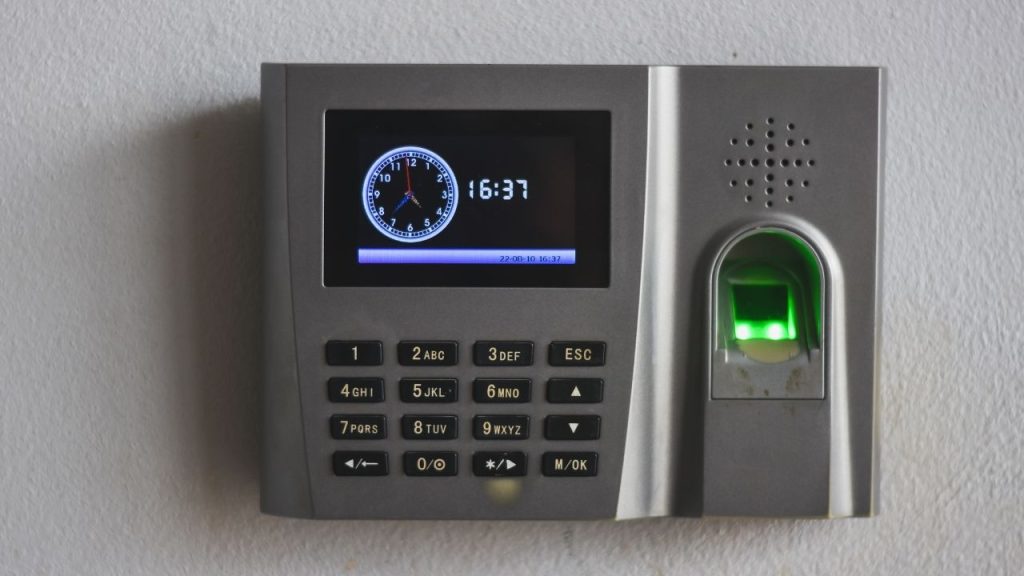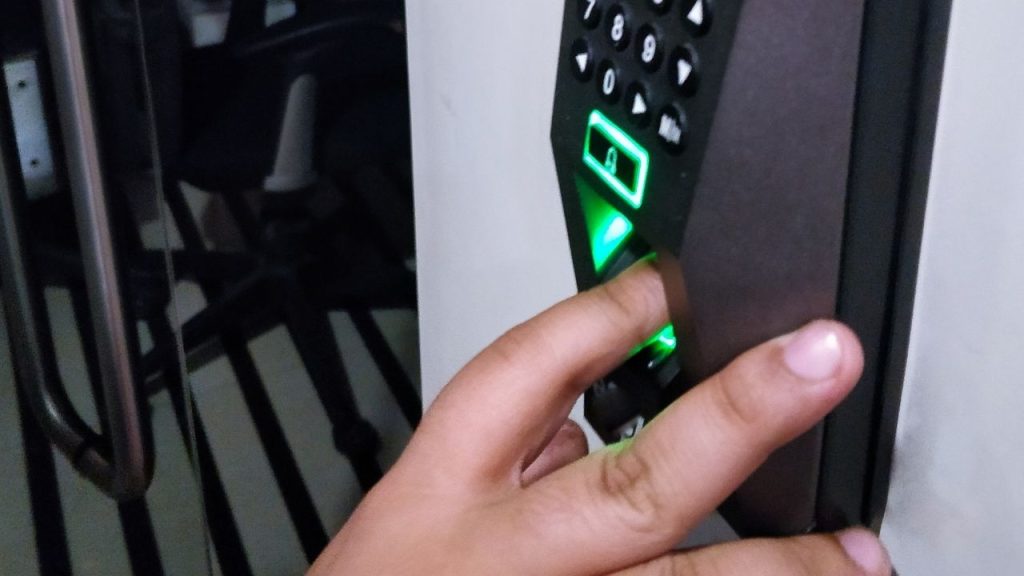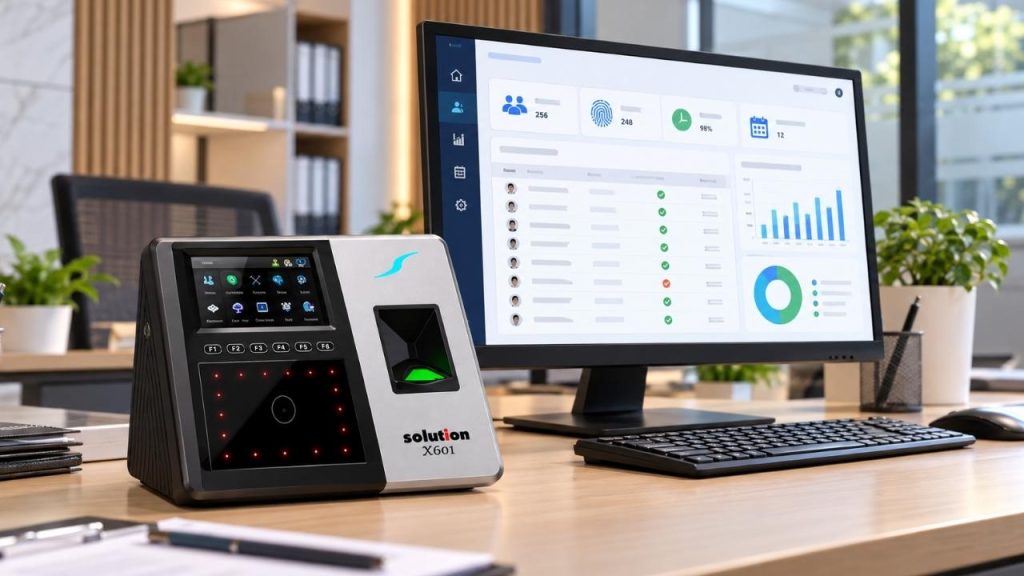
Mesin absensi Solution menjadi andalan untuk mencatat kehadiran karyawan menggunakan fingerprint, kartu, maupun metode identifikasi lainnya. Agar dapat memindahkan dengan mengelola data absensi yang tersimpan di mesin melalui komputer, mesin perlu terhubung terlebih dahulu ke komputer menggunakan jaringan LAN.
Proses koneksi ini pada dasarnya cukup sederhana. Anda hanya perlu mengatur alamat IP pada mesin dan komputer, menghubungkan kabel LAN, kemudian menambahkan mesin ke software Attendance Management System (AMS).
Berikut panduan cara koneksi mesin absensi Solution ke komputer yang dapat anda terapkan pada beberapa tipe mesin Solution, seperti X100-C, X601, X105, dan tipe lain yang mendukung koneksi jaringan.
Persiapan Sebelum Menghubungkan Mesin Absensi
Sebelum melakukan pengaturan, siapkan beberapa perangkat dan software berikut:
- Mesin absensi Solution dalam kondisi menyala.
- Komputer atau laptop.
- Kabel LAN/UTP.
- Software Attendance Management System (AMS).
- Port LAN pada mesin dan komputer atau perangkat jaringan.
- Data IP address untuk mesin dan komputer.
Untuk koneksi melalui jaringan kantor, mesin dapat terhubungkan ke switch atau router. Sementara itu, jika ingin menghubungkan mesin langsung ke komputer, koneksi dapat dengan cara point-to-point.
Cara Koneksi Mesin Absensi Solution ke Komputer Menggunakan LAN
1. Atur IP Address pada Mesin Absensi
Langkah pertama adalah memberikan IP address pada mesin absensi. IP address berfungsi sebagai alamat mesin di dalam jaringan sehingga komputer dapat menemukan dan berkomunikasi dengan mesin.
Pada mesin absensi Solution, masuk ke menu pengaturan komunikasi. Nama menu dapat sedikit berbeda tergantung tipe mesin, tetapi umumnya terdapat pada bagian pengaturan komunikasi jaringan.
Contohnya:
Comm Setting > Ethernet
Kemudian masukkan pengaturan seperti berikut:
- IP Address: contohnya 192.168.1.201
- Subnet Mask: 255.255.255.0
- Gateway: bisa kosong untuk koneksi langsung atau isi sesuai jaringan kantor.
Setelah selesai, simpan pengaturan tersebut.
Perlu anda perhatikan bahwa IP address 192.168.1.201 hanya contoh. IP yang harus anda gunakan adalah IP yang sesuai dengan konfigurasi jaringan yang tersedia.
2. Atur IP Address pada Komputer
Komputer juga harus berada dalam jaringan yang sama dengan mesin absensi. Misalnya mesin menggunakan: 192.168.1.201. Maka komputer dapat menggunakan: 192.168.1.100. Subnet mask keduanya: 255.255.255.0.
Yang penting, alamat IP komputer dan mesin tidak boleh sama. Keduanya harus berada dalam satu segmen jaringan. Pada Windows, pengaturan IP dapat melalui:
- Control Panel
- lalu klik “Network and Internet”
- Kemudian pilih “Network and Sharing Center”
- Lalu “Ethernet”
- masuk ke “Properties”
- Kemudian pilih “Internet Protocol Version 4 (TCP/IPv4)”
- Pilih “Use the following IP address”,
Setelah itu, barulah masukkan alamat IP komputer dan subnet mask sesuai konfigurasi jaringan. Jika menggunakan jaringan kantor yang sudah memiliki DHCP, komputer biasanya mendapatkan IP secara otomatis. Dalam kondisi tersebut, pengaturan IP mesin harus sesuai dengan jaringan kantor.
3. Hubungkan Mesin dengan Komputer
Setelah selesai mengatur IP address, hubungkan mesin absensi menggunakan kabel LAN. Untuk koneksi langsung, kabel dapat terhubung dari port Ethernet mesin ke port LAN komputer.
Sementara itu, pada jaringan kantor, mesin biasanya terhubungkan ke switch atau router yang sama dengan komputer. Setelah kabel terpasang, periksa lampu indikator pada port jaringan. Jika terdapat indikator koneksi, biasanya lampu akan menyala atau berkedip ketika jaringan aktif.

4. Tes Koneksi dengan Ping
Sebelum membuka software absensi, koneksi antara komputer dan mesin dapat anda periksa terlebih dahulu dengan cara:
- Buka Command Prompt (CMD) pada komputer.
- Kemudian ketik: ping 192.168.1.201 (Gunakan IP address mesin yang sebenarnya jika berbeda)
- Jika muncul balasan seperti “Reply from”, berarti komputer dapat berkomunikasi dengan mesin melalui jaringan.
- Jika muncul “Request timed out” atau “Destination host unreachable”, berarti koneksi belum berhasil dan perlu pemeriksaan terhadap IP address, kabel, atau pengaturan jaringan.
Baca Juga: Langkah-Langkah Menggunakan Mesin Absensi: Administrator Wajib Lakukan Ini!
5. Tambahkan Mesin ke Software Attendance Management System
Setelah koneksi jaringan berhasil, langkah berikutnya adalah menambahkan mesin absensi ke software “Attendance Management System (AMS)”. Caranya dengan membuka software AMS yang sudah terpasang di komputer. Kemudian masuk ke bagian pengaturan mesin atau jaringan.
Pada beberapa versi software, menu dapat ditampilkan dengan nama seperti: Jaringan > Mesin > Tambah/Ubah Mesin.
Selanjutnya masukkan informasi mesin, misalnya:
- Nama Mesin: Mesin Absensi Utama
- IP Address: 192.168.1.201
- Port: 4370
- Password/ComKey: sesuai pengaturan mesin
Port 4370 merupakan port yang umum pada perangkat fingerprint yang menggunakan komunikasi jaringan, tetapi pengaturannya dapat berbeda tergantung tipe perangkat dan software. Jika mesin tidak menggunakan ComKey atau password komunikasi, bagian tersebut biasanya dapat anda kosongkan.
Setelah memasukan semua data, simpan pengaturan kemudian pilih “Koneksikan”. Jika konfigurasi sudah benar, software akan menunjukkan bahwa mesin berhasil terhubung.
Cara Koneksi Melalui Router atau Switch Kantor
Jika kantor menggunakan mesin absensi dengan beberapa komputer, koneksi melalui jaringan kantor biasanya lebih praktis. Contohnya:
Jaringan kantor menggunakan alamat: 192.168.0.x
Mesin absensi dapat diberikan IP: 192.168.0.201
Sedangkan komputer mungkin memiliki IP: 192.168.0.100
Keduanya menggunakan subnet mask: 255.255.255.0
Mesin kemudian terhubung ke switch atau router menggunakan kabel LAN. Komputer yang menjalankan software AMS juga harus terhubung ke jaringan yang sama. Setelah itu, tambahkan IP mesin ke software AMS dan lakukan koneksi.
Dengan konfigurasi seperti ini, komputer tidak harus berada tepat di sebelah mesin absensi selama keduanya masih dapat berkomunikasi melalui jaringan kantor.
Cara Menarik Data Absensi ke Komputer
Setelah mesin berhasil terhubung dengan software, data kehadiran karyawan dapat anda tarik dari mesin ke komputer. Umumnya prosesnya melalui menu untuk mengambil atau mengunduh data transaksi absensi. Data yang berhasil diambil kemudian dapat anda gunakan untuk membuat laporan kehadiran. Nama menu dan cara penggunaannya dapat berbeda tergantung versi software AMS dan tipe mesin Solution yang anda gunakan.
Apakah Mesin Absensi Solution Harus Terhubung ke Internet?
Jika kebutuhan hanya untuk menghubungkan mesin absensi dengan komputer di jaringan lokal, mesin tidak harus memiliki akses internet. Yang penting mesin dan komputer dapat saling berkomunikasi melalui jaringan LAN.
Anda baru memerlukan Internet jika sistem absensi memiliki fitur atau konfigurasi yang memang membutuhkan koneksi internet, misalnya akses atau pemantauan dari lokasi berbeda melalui layanan berbasis cloud.
Bagaimana Jika Menggunakan USB?
Beberapa tipe mesin absensi Solution juga menyediakan metode transfer data melalui USB. Namun, dukungan dan cara penggunaannya bergantung pada model mesin. Jika mesin mendukung koneksi LAN, metode LAN sering lebih praktis untuk penggunaan kantor karena penarikan data bisa langsung dari komputer tanpa harus memindahkan media penyimpanan secara manual.
Tips Agar Koneksi Mesin Absensi Lebih Stabil
Itulah beberapa langkah dari cara koneksi mesin absensi solution ke komputer. Agar koneksi mesin absensi Solution tetap berjalan dengan baik, gunakan alamat IP yang terencana dan hindari konflik IP dengan perangkat lain. Pastikan kabel jaringan dan konektor dalam kondisi baik. Jika menggunakan mesin dalam jaringan kantor, sebaiknya catat IP address mesin agar administrator jaringan mudah melakukan pengecekan ketika terjadi masalah. Selain itu, periksa konfigurasi ComKey, port komunikasi, dan pengaturan software apabila mesin tiba-tiba tidak dapat terhubung.
Untuk perusahaan yang membutuhkan pengadaan sekaligus instalasi mesin absensi Solution, pemilihan perangkat sebaiknya menyesuaikan dengan jumlah karyawan, metode absensi, kebutuhan jaringan, serta software pengelolaan absensi.
CV Cahaya Mustika
“Solusi Kebutuhan Kantor Anda”
Jl. MT Haryono, Ruko Istana Dinoyo B11
Kota Malang
TELP 0823-3766-4403