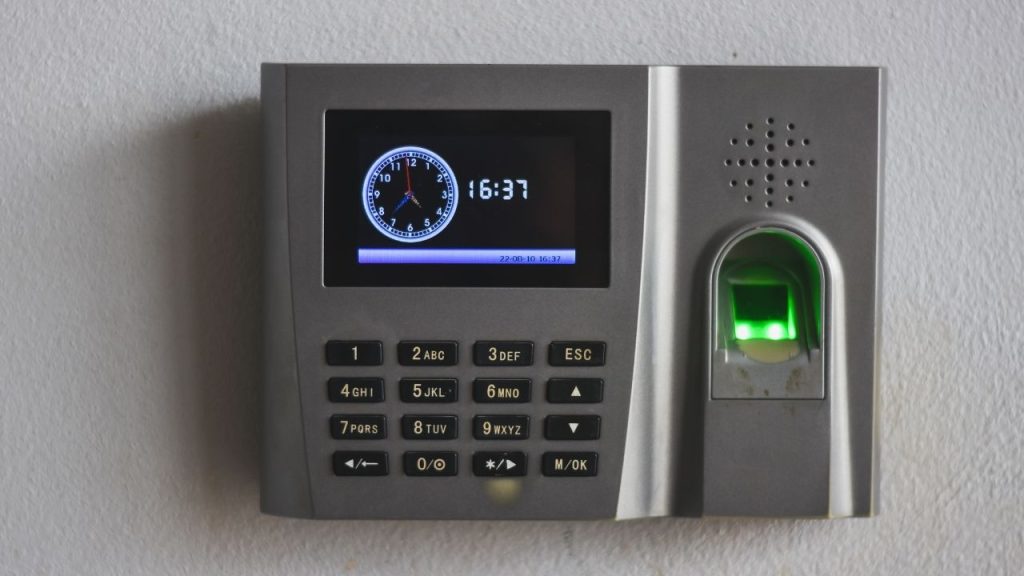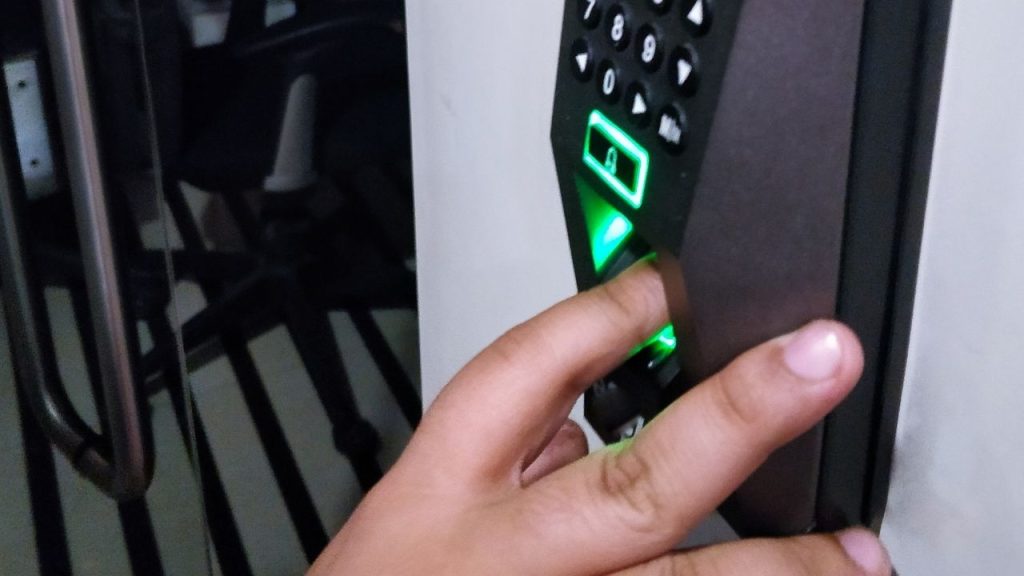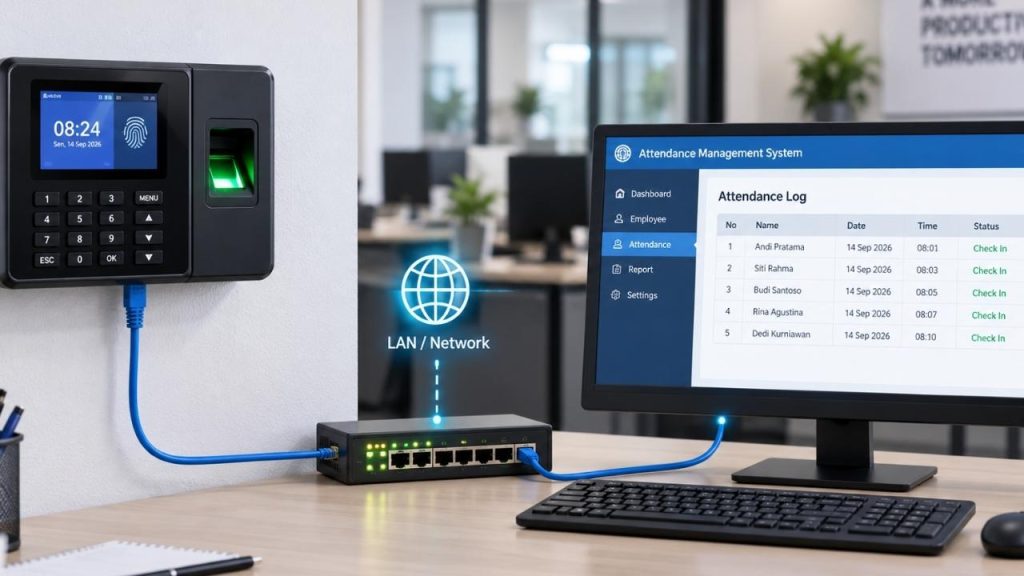
Mesin absensi fingerprint tidak hanya berfungsi untuk mencatat jam masuk dan pulang karyawan. Agar bisa mengolah data absensi dengan lebih mudah, mesin fingerprint mungkin perlu terhubung ke komputer atau sistem yang Perusahaan gunakan. Dengan koneksi tersebut, dapat langsung memindahkan data sidik jari dan riwayat kehadiran ke komputer untuk kemudian memprosesnya menjadi laporan absensi.
Proses menghubungkannya sebenarnya tidak terlalu rumit, tetapi ada beberapa pengaturan yang perlu anda perhatikan, terutama terkait jenis koneksi, alamat IP, software absensi, hingga sinkronisasi data. Berikut tutorial menghubungkan mesin absensi fingerprint ke sistem komputerisasi yang bisa anda jadikan panduan:
1. Siapkan Mesin Fingerprint dan Komputer
Sebelum melakukan pengaturan, pastikan mesin absensi fingerprint sudah terpasang dan dapat berfungsi normal. Beberapa hal yang perlu anda siapkan antara lain:
- Mesin absensi fingerprint
- Komputer atau laptop
- Adaptor dan kabel power mesin
- Kabel LAN jika menggunakan koneksi jaringan
- Software absensi yang kompatibel dengan mesin
- Jaringan LAN/WiFi jika mesin mendukung koneksi jaringan
- Data administrator mesin jika diperlukan
Pastikan mesin fingerprint menyala dan layarnya dapat melakukan proses registrasi maupun pengaturan.
2. Tentukan Jenis Koneksi
Mesin fingerprint dapat terhubung ke komputer melalui beberapa metode, tergantung pada fitur yang tersedia pada perangkat. Koneksi yang umum adalah USB, kabel LAN, WiFi, atau metode lain yang tersedia dari produsen mesin.
Untuk penggunaan kantor dengan beberapa komputer atau sistem absensi terpusat, koneksi melalui jaringan LAN biasanya lebih praktis. Mesin dapat berkomunikasi dengan komputer melalui jaringan yang sama tanpa harus selalu mencabut atau memindahkan perangkat.
3. Hubungkan Mesin Fingerprint ke Jaringan
Jika menggunakan koneksi LAN, sambungkan kabel jaringan dari port LAN pada mesin fingerprint ke switch, router, atau perangkat jaringan kantor.
Setelah terhubung, masuk ke menu pengaturan jaringan pada mesin. Nama menu dapat berbeda-beda tergantung merek dan model perangkat. Biasanya terdapat pengaturan seperti:
- IP Address
- Subnet Mask
- Gateway
- DNS
- DHCP
Jika perusahaan menggunakan IP statis, tentukan alamat IP khusus untuk mesin fingerprint. Contohnya:
IP Address: 192.168.1.201
Subnet Mask: 255.255.255.0
Gateway: 192.168.1.1
Alamat tersebut hanya contoh. IP yang harus sesuai dengan konfigurasi jaringan kantor.
4. Pastikan Komputer dan Mesin Berada dalam Jaringan yang Sama
Komputer untuk menjalankan software absensi harus dapat berkomunikasi dengan mesin fingerprint. Misalnya mesin menggunakan IP:
192.168.1.201
Maka komputer dapat menggunakan IP dalam jaringan yang sama, misalnya:
192.168.1.100
Untuk memastikan koneksi berjalan, pengguna dapat melakukan pengecekan jaringan melalui komputer. Salah satu cara sederhananya adalah menggunakan perintah ping. Jika mesin memberikan respons, berarti komputer sudah dapat berkomunikasi dengan perangkat melalui jaringan. Namun, jika tidak ada respons, periksa kembali kabel LAN, alamat IP, subnet mask, firewall, maupun konfigurasi jaringan lainnya.
Baca Juga: Distributor Mesin Absensi Terpercaya di Jawa Timur
5. Instal Software Absensi
Setelah koneksi jaringan siap, instal software absensi yang kompatibel dengan mesin fingerprint.
Software ini berfungsi sebagai penghubung antara mesin absensi dan komputer. Melalui software tersebut, administrator biasanya dapat melakukan berbagai aktivitas, seperti:
- Menambahkan mesin absensi
- Mengambil data absensi
- Mengelola data karyawan
- Mengatur jadwal kerja
- Melihat riwayat kehadiran
- Mengolah keterlambatan
- Membuat laporan absensi
- Melakukan sinkronisasi data
Gunakan software resmi atau software yang memang mendukung tipe mesin fingerprint agar proses komunikasi berjalan dengan baik.

6. Tambahkan Mesin Fingerprint ke Software
Setelah software terinstal, buka menu untuk menambahkan perangkat atau mesin absensi. Biasanya pengguna perlu memasukkan informasi seperti:
Nama Mesin: Absensi Kantor
IP Address: 192.168.1.201
Port: sesuai pengaturan mesin
Nama/ID Perangkat: sesuai konfigurasi
Beberapa software juga memiliki fitur pencarian mesin secara otomatis. Jika tersedia, fitur tersebut dapat menemukan perangkat yang berada di jaringan yang sama. Setelah data masuk, lakukan pengujian koneksi.
Jika muncul status seperti Connected, Online, atau Communication Success, berarti software sudah berhasil terhubung dengan mesin fingerprint.
7. Sinkronkan Data Karyawan
Setelah mesin berhasil terhubung, langkah berikutnya adalah memastikan data pengguna atau karyawan sudah tersedia di sistem. Data karyawan dapat berasal dari mesin fingerprint maupun software absensi, tergantung sistem dari perangkat. Data yang biasanya perlu anda kelola meliputi:
- ID karyawan
- Nama karyawan
- Nomor identitas
- Departemen
- Jabatan
- Sidik jari
- Kartu atau PIN jika tersedia
Jika karyawan sudah melakukan registrasi sidik jari di mesin, data tersebut biasanya perlu sinkronisasi atau impor ke software agar dapat terkenali oleh sistem.
8. Lakukan Pengambilan Data Absensi
Setelah karyawan menggunakan fingerprint untuk melakukan absensi, data transaksi akan tersimpan di mesin. Selanjutnya administrator dapat melakukan proses download, pull, atau synchronize attendance data, tergantung istilah dari software. Pengambilan data biasanya berupa:
- ID karyawan
- Tanggal absensi
- Jam masuk
- Jam keluar
- Status atau jenis transaksi
- Informasi perangkat
Setelah berhasil masuk ke komputer, data tersebut dapat anda proses menjadi laporan absensi.
9. Atur Sinkronisasi Secara Berkala
Jika menggunakan sistem absensi setiap hari, sebaiknya tidak hanya melakukan pengambilan data sesekali. Beberapa software menyediakan fitur sinkronisasi otomatis sehingga komputer dapat mengambil data absensi dari mesin secara berkala.
Dengan sistem tersebut, administrator tidak perlu selalu melakukan proses download secara manual. Hal ini akan sangat membantu perusahaan yang memiliki banyak karyawan atau menggunakan beberapa mesin fingerprint di lokasi berbeda.
10. Uji Absensi Setelah Sistem Terhubung
Jangan langsung menganggap sistem selesai setelah mesin menunjukkan status terhubung. Lakukan pengujian dengan menggunakan satu atau beberapa akun karyawan. Coba lakukan absensi menggunakan fingerprint, kemudian periksa apakah transaksi tersebut muncul di software komputerisasi. Pastikan:
- Nama karyawan terbaca dengan benar
- Jam absensi sesuai
- Tanggal sesuai
- Data masuk ke komputer
- Tidak terjadi duplikasi transaksi
- Laporannya benar
Jika seluruh data muncul dengan tepat, berarti koneksi mesin fingerprint dengan sistem komputerisasi sudah berjalan.
Jika Mesin Fingerprint Tidak Bisa Terhubung ke Komputer
Ada beberapa penyebab yang paling sering membuat mesin fingerprint gagal terhubung. Pertama, IP address tidak sesuai. Pastikan IP mesin tidak bentrok dengan perangkat lain dan masih berada dalam jaringan yang benar.
Kedua, kabel atau jaringan bermasalah. Periksa kabel LAN, switch, router, maupun indikator koneksi pada mesin. Ketiga, port komunikasi salah. Pastikan port yang anda masukkan pada software sama dengan konfigurasi mesin.
Keempat, firewall komputer memblokir komunikasi. Dalam kondisi tertentu, firewall dapat menghambat software untuk berkomunikasi dengan mesin fingerprint. Kelima, software tidak kompatibel. Tidak semua software absensi dapat anda gunakan pada setiap model fingerprint. Pastikan software mendukung perangkat yang anda gunakan. Keenam, konfigurasi mesin belum benar. Periksa kembali pengaturan jaringan dan komunikasi pada menu mesin fingerprint.
Dengan sistem yang terkomputerisasi, pengelolaan absensi tidak lagi bergantung pada pencatatan manual sehingga pekerjaan administrasi HR atau bagian personalia dapat menjadi lebih efisien.
CV Cahaya Mustika
“Solusi Kebutuhan Kantor Anda”
Jl. MT Haryono, Ruko Istana Dinoyo B11
Kota Malang
TELP 0823-3766-4403