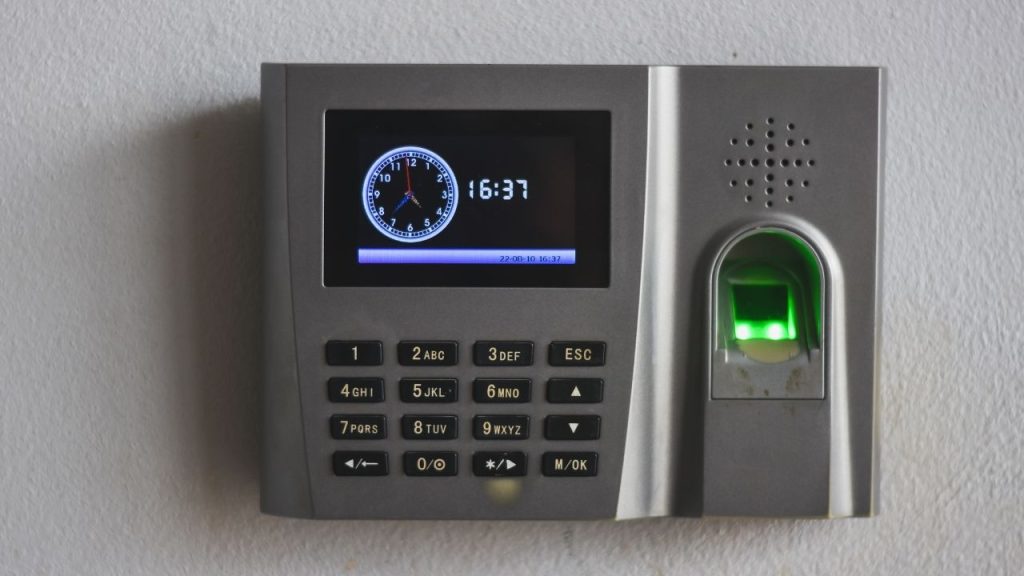
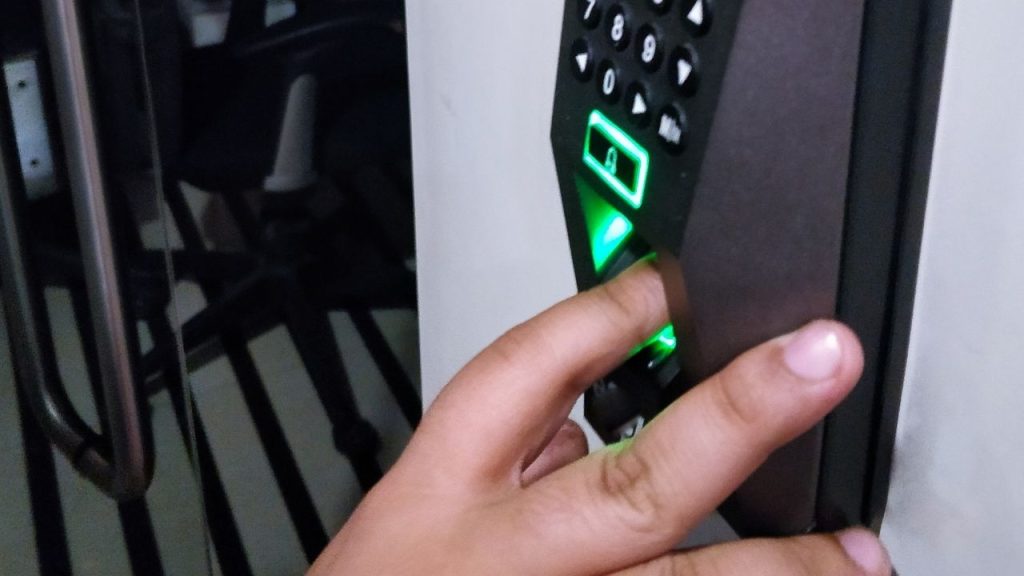
Mesin absensi fingerprint menjadi salah satu perangkat andalan perusahaan untuk mencatat kehadiran karyawan. Dengan menggunakan sidik jari, proses absensi dapat lebih cepat dan data kehadiran dapat tersimpan secara otomatis di dalam mesin.
Namun, sebelum bisa menggunakannya, mesin absensi fingerprint perlu melalui beberapa tahap pengaturan. Mulai dari membuat administrator, mengatur tanggal dan jam, menghubungkan mesin dengan jaringan, hingga mendaftarkan sidik jari karyawan.
Selain setting, pengguna juga perlu mengetahui cara melakukan reset. Reset ini untuk mengatasi mesin yang mengalami error ringan, mengembalikan pengaturan tertentu ke kondisi awal, atau menghapus seluruh data ketika ingin menggunakan kembali mesin dari awal.
Berikut panduan cara setting dan reset mesin absensi fingerprint yang secara umum dapat anda lakukan pada berbagai merek, seperti Solution, Fingerspot, ZKTeco, dan mesin sejenis. Perlu anda pahami juga bahwa nama menu dan langkahnya, mungkin bisa sedikit berbeda tergantung merek serta versi firmware mesin.
Cara Setting Mesin Absensi Fingerprint
1. Persiapan Awal
Langkah pertama adalah memastikan mesin mendapatkan sumber listrik yang cukup. Hubungkan adaptor ke mesin absensi dan pastikan indikator power menyala. Setelah itu, tekan tombol power untuk menyalakan mesin. Pada beberapa tipe mesin, tombol power berada di bagian samping, sedangkan pada tipe lainnya dapat berada di bagian bawah atau pojok panel. Sebelum masuk ke tahap berikutnya, pastikan layar mesin dapat menyala dengan normal dan tidak terdapat pesan error.
2. Masuk ke Menu Utama
Setelah mesin menyala, masuk ke menu utama dengan menekan tombol MENU, M/OK, atau tombol dengan fungsi serupa.
Pada beberapa mesin, akses menu administrator akan meminta password. Jika mesin masih baru dan belum pernah terkonfigurasi, password administrator biasanya belum dibuat. Namun, pengaturan awal dapat berbeda pada setiap merek sehingga sebaiknya mengikuti panduan bawaan mesin.
Jika mesin merupakan perangkat lama yang sebelumnya pernah digunakan dan ingin menggunakannya lagi, Anda mungkin perlu menggunakan akun administrator yang sebelumnya telah Perusahaan buat.
3. Membuat Administrator Pertama
Akun administrator ini penting agar tidak semua pengguna dapat mengubah pengaturan mesin. Karena itu, sebaiknya buat akun administrator sebelum mendaftarkan karyawan. Caranya sebagai berikut:
- Masuk ke menu “User Baru”, “Manajemen Pengguna”, atau “User Management”, kemudian pilih Tambah User.
- Masukkan User ID. Misalnya, gunakan nomor 1 untuk administrator utama agar mudah pengenalannya.
- Pada bagian “Hak Akses” atau “Privilege”, ubah status pengguna dari User menjadi Administrator.
- Daftarkan sidik jari administrator dengan menempelkan jari pada sensor beberapa kali sesuai instruksi mesin, biasanya sekitar 2–3 kali.
- Setelah sidik jari berhasil terbaca dan muncul status seperti OK, simpan data tersebut.
Administrator inilah yang nantinya memiliki akses untuk membuka menu pengaturan dan mengelola pengguna.
4. Mengatur Tanggal dan Jam
Tanggal dan jam merupakan bagian penting dalam mesin absensi karena setiap transaksi kehadiran akan menggunakan waktu yang tercatat pada mesin. Untuk mengaturnya, masuk ke “System Options” atau “Pengaturan Sistem”, kemudian cari menu “Date & Time”.
Sesuaikan tanggal, jam, dan format waktu dengan kondisi sebenarnya. Pastikan juga zona waktu yang sesuai dengan lokasi perusahaan. Pengaturan waktu yang benar penting agar data masuk, pulang, lembur, dan keterlambatan tidak tercatat pada waktu yang salah.
5. Mengatur Koneksi Jaringan
Jika membutuhkan pengiriman data absensi ke komputer atau sistem pengelolaan absensi, mesin perlu terhubung dengan jaringan. Metode koneksinya dapat berbeda, tergantung fasilitas yang tersedia pada mesin.
a. Untuk koneksi LAN
Masuk ke menu “Comm” atau “Komunikasi”, kemudian pilih “TCP/IP”. Beberapa informasi jaringan yang perlu anda perhatikan antara lain:
- IP Address, yaitu alamat mesin di dalam jaringan. Contohnya 192.168.1.201.
- Subnet Mask, misalnya 255.255.255.0.
- Gateway, misalnya 192.168.1.1.
Alamat tersebut bukan angka yang harus selalu digunakan. IP Address harus sesuai dengan konfigurasi jaringan yang ada di kantor. Setelah semua pengaturan sesuai, simpan konfigurasi tersebut.
b. Untuk koneksi WiFi
Jika mesin memiliki fitur WiFi, masuk ke menu “WiFi Setting”. Pilih jaringan atau SSID yang akan anda gunakan, kemudian masukkan password WiFi. Setelah terhubung, periksa informasi jaringan pada mesin untuk mengetahui IP Address dari router. IP tersebut nantinya dapat berguna ketika menghubungkan mesin dengan software absensi.
c. Untuk koneksi USB
Untuk mesin yang menggunakan koneksi USB, komputer mungkin membutuhkan driver agar dapat mengenali perangkat. Instal driver yang sesuai dengan merek dan tipe mesin, kemudian hubungkan mesin ke komputer menggunakan kabel USB. Setelah itu, pastikan perangkat sudah terdeteksi oleh komputer.
6. Mendaftarkan Karyawan
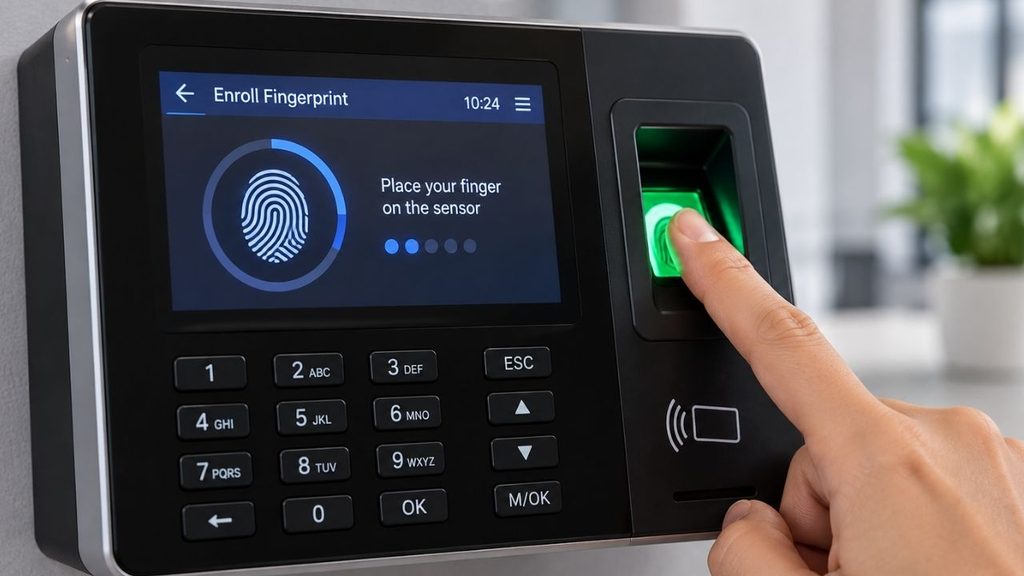
Setelah administrator dan pengaturan dasar selesai, tahap berikutnya adalah mendaftarkan karyawan yang akan menggunakan mesin. Masuk ke menu “User Baru”, “Manajemen User”, atau menu dengan fungsi serupa, kemudian pilih “Tambah User”.
Masukkan User ID sesuai nomor atau identitas karyawan di perusahaan. Setelah itu, daftarkan sidik jari karyawan dengan menempelkan jari pada sensor beberapa kali hingga mesin memberikan konfirmasi bahwa sidik jari berhasil tersimpan.
Jika mesin mendukung metode absensi lain, Anda juga dapat menambahkan password atau kartu RFID sesuai kebutuhan. Lakukan proses tersebut kepada seluruh karyawan yang akan menggunakan mesin absensi. Sebaiknya gunakan User ID yang berbeda untuk setiap karyawan agar data absensi tidak tertukar.
7. Menghubungkan Mesin dengan Software Absensi
Jika perusahaan menggunakan software untuk mengelola data kehadiran, tambahkan mesin ke dalam software tersebut. Software bisa berbeda tergantung merek dan sistemnya, misalnya software manajemen absensi bawaan perangkat.
Pada software, cari menu “Add Device” atau “Tambah Perangkat”, kemudian masukkan informasi mesin seperti IP Address dan Port. Pada beberapa perangkat, port yang sering digunakan adalah 4370, tetapi angka tersebut tidak selalu sama untuk semua mesin.
Setelah konfigurasi tersimpan, lakukan tes koneksi. Jika koneksi berhasil, software bisa mengambil atau mengunduh data absensi dari mesin. Dengan demikian, data fingerprint yang tersimpan di mesin dapat terkelola lebih lanjut untuk kebutuhan rekap kehadiran, keterlambatan, lembur, dan laporan absensi.
Baca Juga: Seluk Beluk Mesin Absensi Fingerprint: Mengenal Komponen dan Cara Kerjanya
Cara Reset Mesin Absensi Fingerprint
Reset mesin fingerprint tidak selalu berarti menghapus seluruh data. Ada beberapa jenis reset tergantung masalah dan tujuan pengguna. Karena itu, sebelum melakukan reset, pastikan terlebih dahulu jenis reset yang anda perlukan agar data penting tidak ikut terhapus.
A. Reset Restart atau Soft Reset
Soft reset merupakan cara paling sederhana karena pada dasarnya hanya melakukan restart terhadap mesin. Cara ini dapat berguna mengatasi saat mesin mengalami hang, layar tidak merespons, atau terjadi error ringan.
Secara umum, langkahnya adalah:
- Cari tombol power pada mesin.
- Tekan dan tahan tombol tersebut selama beberapa detik hingga mesin mati.
- Tunggu beberapa saat.
- Tekan kembali tombol power untuk menyalakan mesin.
Soft reset biasanya tidak menghapus data pengguna maupun riwayat absensi. Karena hanya melakukan restart, metode ini dapat menjadi langkah pertama ketika mesin mengalami gangguan ringan.
B. Reset Pengaturan ke Default
Jika terdapat masalah pada konfigurasi mesin, pengguna dapat mengembalikan parameter tertentu ke pengaturan awal tanpa harus langsung menghapus seluruh data pengguna. Caranya:
- Masuk ke Menu Utama,
- Cari System atau Pengaturan Sistem
- Cari menu Reset, Restore Setting, Reset Parameter, atau nama lain yang memiliki fungsi serupa.
- Pilih opsi tersebut dan konfirmasi dengan OK. Tunggu hingga proses selesai.
Jenis reset ini lebih cocok ketika terdapat kesalahan pada konfigurasi tertentu, tetapi masih ingin mempertahankan data pengguna dan riwayat absensi. Namun, fungsi setiap menu reset dapat berbeda pada setiap tipe mesin. Karena itu, periksa keterangan menu sebelum melakukan konfirmasi.
C. Factory Reset
Factory reset merupakan reset yang lebih menyeluruh. Tujuannya adalah mengembalikan mesin ke kondisi pengaturan awal pabrik. Metode ini biasanya berguna ketika ingin mengkonfigurasi ulang mesin dari awal, memindahkannya ke Lokasi atau ke perusahaan lain, atau mengalami masalah konfigurasi yang cukup serius.
Secara umum, langkahnya adalah:
- Masuk ke Menu Utama.
- Pilih System atau Pengaturan Sistem.
- Masuk ke menu Reset.
- Pilih Factory Reset, Reset All Default, atau opsi sejenis.
- Konfirmasi dengan OK.
- Tunggu sampai proses selesai dan mesin melakukan restart.
Perlu perhatian bahwa factory reset tidak selalu otomatis menghapus seluruh data pengguna dan log absensi pada semua tipe mesin. Beberapa perangkat memisahkan reset pengaturan dengan penghapusan data.
Jika memang ingin mengosongkan mesin sepenuhnya, periksa menu Data atau User Management, kemudian gunakan opsi penghapusan data yang tersedia. Karena proses ini berpotensi menyebabkan data penting hilang, lakukan backup data absensi terlebih dahulu jika data tersebut masih ada kemungkinan akan anda butuhkan suatu saat nanti.
D. Reset Password Administrator yang Lupa
Salah satu masalah yang cukup sering terjadi adalah administrator lupa password sehingga tidak dapat masuk ke menu pengaturan. Jika hal tersebut terjadi, jangan langsung melakukan factory reset. Pada beberapa mesin, anda bisa menghapus akun administrator atau memulihkan password melalui software manajemen yang kompatibel.
Cara 1: Menggunakan Software Manajemen
Jika mesin masih dapat terhubung dengan komputer melalui LAN atau USB, Anda dapat mencoba mengelolanya melalui software absensi. Secara umum, langkahnya adalah:
- Hubungkan mesin dengan komputer.
- Buka software manajemen absensi.
- Pastikan mesin sudah terhubung dengan software.
- Masuk ke Pengaturan Mesin atau Advanced Function.
- Cari opsi seperti Hapus Admin Mesin atau Clear Admin.
- Jalankan proses tersebut sesuai instruksi software.
Setelah administrator lama berhasil terhapus, Anda dapat membuat administrator baru melalui menu mesin. Nama menu dapat berbeda-beda tergantung software dan merek perangkat.
Cara 2: Menggunakan Metode Pemulihan Password
Pada beberapa mesin tertentu, terutama model dan firmware tertentu dari merek seperti Solution atau ZKTeco, tersedia metode pemulihan password yang menggunakan informasi waktu atau generator password.
Metode ini tidak bersifat universal. Rumus atau generator yang bekerja pada satu tipe mesin belum tentu dapat berguna pada tipe atau firmware lainnya. Karena itu, jika tersedia, lebih aman menggunakan software resmi atau menghubungi vendor/distributor perangkat untuk mendapatkan metode pemulihan yang sesuai.
Setelah berhasil mendapatkan kembali akses administrator, segera buat administrator baru dan pastikan password tersebut tersimpan dengan aman.
Cara setting dan reset mesin absensi fingerprint sebenarnya tidak terlalu sulit selama melakukannya secara berurutan dan sesuai kebutuhan. Yang paling penting, jangan melakukan reset secara sembarangan, terutama ketika mesin masih menyimpan data absensi yang Perusahaan masih butuhkan. Sebelum melakukan reset besar, pastikan sudah mencadangkan data penting dan periksa kembali fungsi reset yang tersedia pada tipe mesin.
CV Cahaya Mustika
“Solusi Kebutuhan Kantor Anda”
Jl. MT Haryono, Ruko Istana Dinoyo B11
Kota Malang
TELP 0823-3766-4403