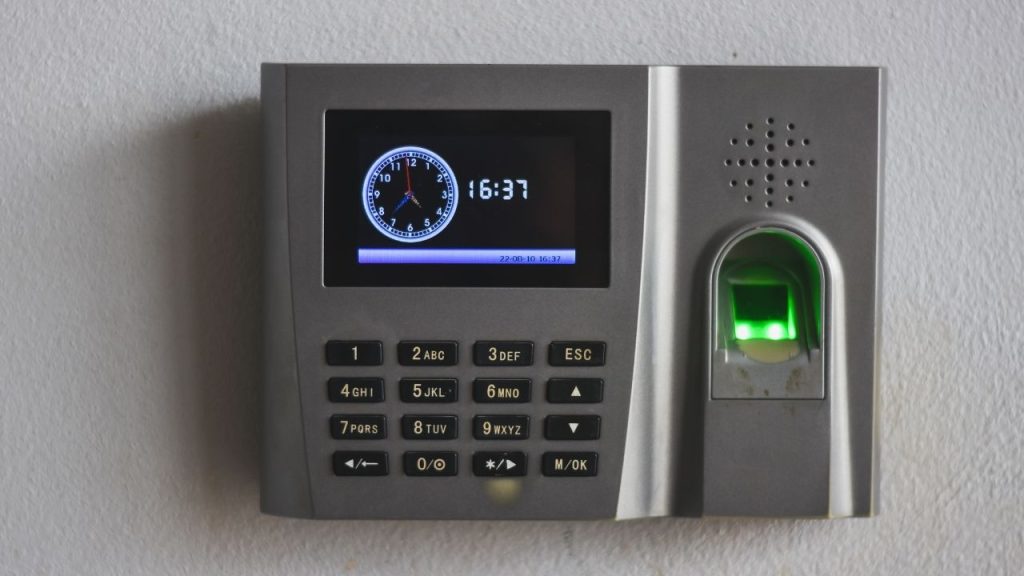
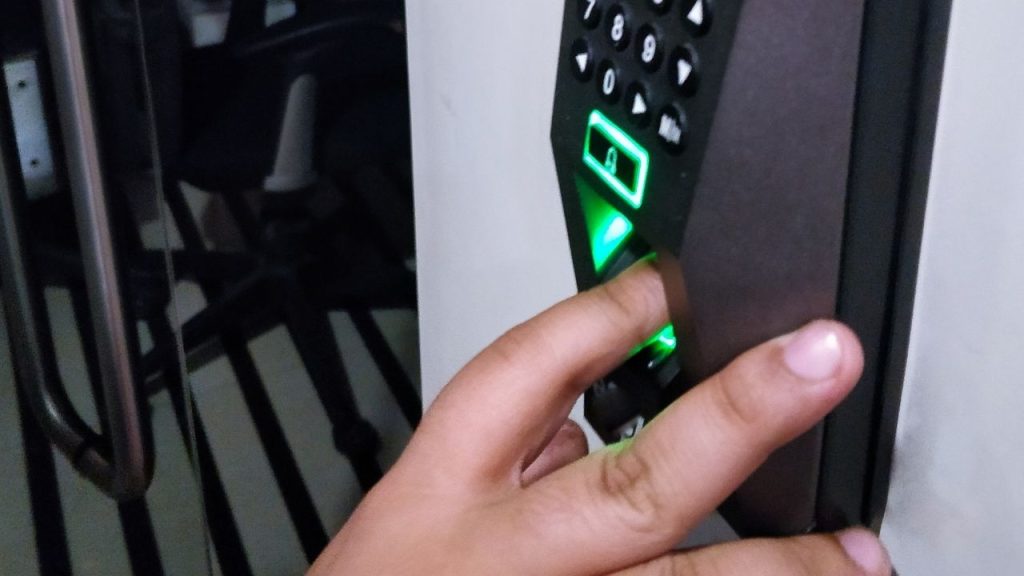
Mesin absensi fingerprint berfungsi untuk mencatat kehadiran karyawan berdasarkan sidik jari, wajah, kartu, atau metode identifikasi lainnya. Seiring penggunaan, mesin dapat mengalami berbagai masalah seperti sistem yang lambat, pengaturan yang berubah, perangkat sulit terhubung ke jaringan, atau administrator lupa kata sandi.
Salah satu langkah yang dapat anda lakukan untuk mengatasi masalah tertentu adalah melakukan reset mesin absensi fingerprint. Namun, melakukan reset perlu dengan hati-hati karena pada beberapa tipe mesin, proses ini dapat menghapus pengaturan bahkan data pengguna yang tersimpan di dalam perangkat.
Kapan Mesin Absensi Fingerprint Perlu Direset?
Reset tidak selalu menjadi solusi pertama ketika mesin mengalami masalah. Sebaiknya reset anda lakukan apabila masalah tidak dapat terselesaikan melalui pemeriksaan pengaturan biasa. Beberapa kondisi yang dapat menjadi pertimbangan untuk melakukan reset antara lain:
- Pengaturan mesin mengalami kesalahan dan sulit kembali secara manual.
- Mesin sering mengalami error atau tidak merespons dengan normal.
- Konfigurasi jaringan perlu kembali ke pengaturan awal.
- Ingin memindahkan dan menggunakan mesin dengan konfigurasi baru.
- Penyerahan perangkat kepada pengguna atau administrator baru.
- Pengaturan administrator mengalami masalah dan perlu prosedur pemulihan resmi.
Jika masalah hanya berupa koneksi jaringan, sidik jari sulit terbaca, atau aplikasi absensi tidak terhubung, sebaiknya periksa penyebabnya terlebih dahulu sebelum melakukan reset.
Persiapan Sebelum Melakukan Reset
Sebelum melakukan reset, periksa apakah terdapat data penting di dalam mesin. Data absensi, daftar pengguna, sidik jari, konfigurasi jaringan, dan pengaturan administrator dapat terdampak tergantung jenis reset yang tersedia.
Jika masih bisa mengakses mesin, lakukan backup atau sinkronisasi data ke software absensi terlebih dahulu. Catat pula informasi penting seperti alamat IP, nama perangkat, konfigurasi server, serta pengaturan lain yang mungkin anda butuhkan setelah proses reset.
Pastikan mesin mendapatkan sumber listrik yang stabil. Jangan mematikan perangkat secara paksa ketika proses reset atau pemulihan sistem sedang berlangsung.
Baca Juga: Kelebihan dan Kekurangan Mesin Absensi Untuk Penggunaan di Kantor
Cara Reset Mesin Absensi Fingerprint
Metode reset berbeda-beda tergantung merek dan model mesin. Karena itu, langkah berikut merupakan gambaran umum yang bisa anda sesuaikan dengan menu perangkat.
1. Masuk ke Menu Pengaturan
Nyalakan mesin absensi dan masuk ke menu utama. Pada beberapa perangkat, pengguna perlu menekan tombol menu atau memilih ikon pengaturan. Jika menu administrator terlindungi password, masukkan akun administrator yang memiliki hak akses.
2. Cari Menu System atau Pengaturan Perangkat
Setelah masuk ke pengaturan, cari bagian yang berkaitan dengan sistem. Nama menu dapat berbeda, misalnya:
- System
- Device
- Settings
- Advanced Settings
- System Management
- Restore
Perhatikan pilihan yang tersedia karena tidak semua opsi reset memiliki fungsi yang sama.

3. Pilih Jenis Reset
Beberapa mesin menyediakan opsi untuk mengembalikan pengaturan tertentu tanpa menghapus seluruh data. Misalnya, reset pengaturan jaringan atau restore konfigurasi.
Jika tersedia pilihan seperti “Restore Factory Settings” atau “Factory Reset”, opsi tersebut biasanya mengembalikan perangkat ke konfigurasi awal pabrik dan dapat menghapus data tertentu.
Gunakan factory reset hanya jika memang anda memerlukannya dan pastikan sudah memcadangkan data penting.
4. Konfirmasi Proses Reset
Setelah memilih opsi reset, mesin biasanya akan meminta konfirmasi. Baca pesan peringatan yang muncul sebelum melanjutkan. Jika perangkat memberikan pilihan untuk mempertahankan atau menghapus data pengguna, pilih sesuai kebutuhan. Jangan langsung memilih opsi penghapusan seluruh data jika tujuan reset hanya untuk memperbaiki konfigurasi.
5. Tunggu Mesin Melakukan Restart
Setelah reset terkonfirmasi, mesin dapat melakukan restart secara otomatis. Tunggu sampai proses selesai dan jangan mencabut sumber listrik selama perangkat masih melakukan proses pemulihan. Setelah menyala kembali, periksa apakah pengaturan sudah kembali seperti yang anda harapkan.
Reset Jika Lupa Password Administrator
Masalah yang cukup sering terjadi adalah administrator lupa password sehingga tidak dapat masuk ke menu pengaturan. Pada kondisi ini, jangan sembarangan menggunakan kombinasi tombol atau kode reset dari sumber yang tidak jelas.
Setiap merek dan model dapat memiliki metode pemulihan yang berbeda. Beberapa perangkat menyediakan fitur pemulihan administrator, sementara model tertentu memerlukan kode khusus, software bawaan, atau bantuan teknisi.
Jika perangkat masih menyimpan data absensi penting, hindari melakukan factory reset sebelum memastikan data tersebut sudah tersimpan atau tersinkronisasi.
Setelah Berhasil Mereset Mesin
Setelah perangkat kembali ke kondisi awal atau pengaturan yang anda inginkan, lakukan konfigurasi ulang. Beberapa pengaturan yang biasanya perlu anda periksa adalah:
- Tanggal dan waktu mesin.
- Zona waktu.
- Bahasa perangkat.
- Alamat IP dan konfigurasi jaringan.
- Koneksi ke software absensi.
- Akun administrator.
- Data pengguna.
- Metode verifikasi seperti fingerprint, kartu, PIN, atau wajah.
- Pengaturan jadwal dan shift jika didukung.
- Sinkronisasi data dengan server.
Lakukan satu kali pengujian absensi setelah konfigurasi selesai. Pastikan transaksi tercatat pada mesin dan dapat diterima oleh software absensi.
Jadi, cara reset mesin absensi fingerprint sangat bergantung pada merek dan model perangkat. Dengan melakukan reset secara tepat, mesin absensi dapat kembali ke konfigurasi yang sesuai dan kemudian bisa anda gunakan kembali setelah melakukan pengaturan jaringan, administrator, pengguna, serta konfigurasi ulang sistem absensi.
CV Cahaya Mustika
“Solusi Kebutuhan Kantor Anda”
Jl. MT Haryono, Ruko Istana Dinoyo B11
Kota Malang
TELP 0823-3766-4403