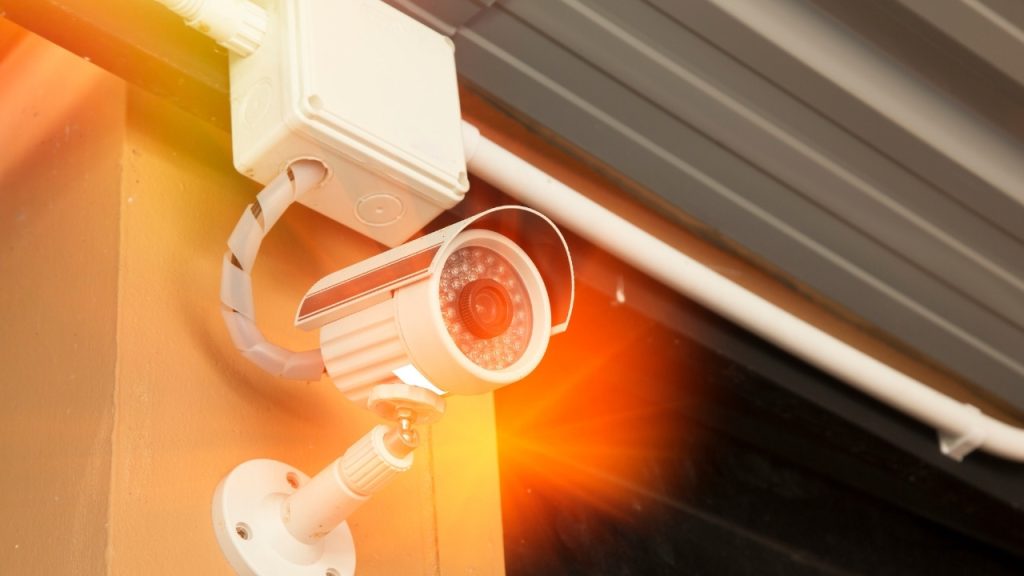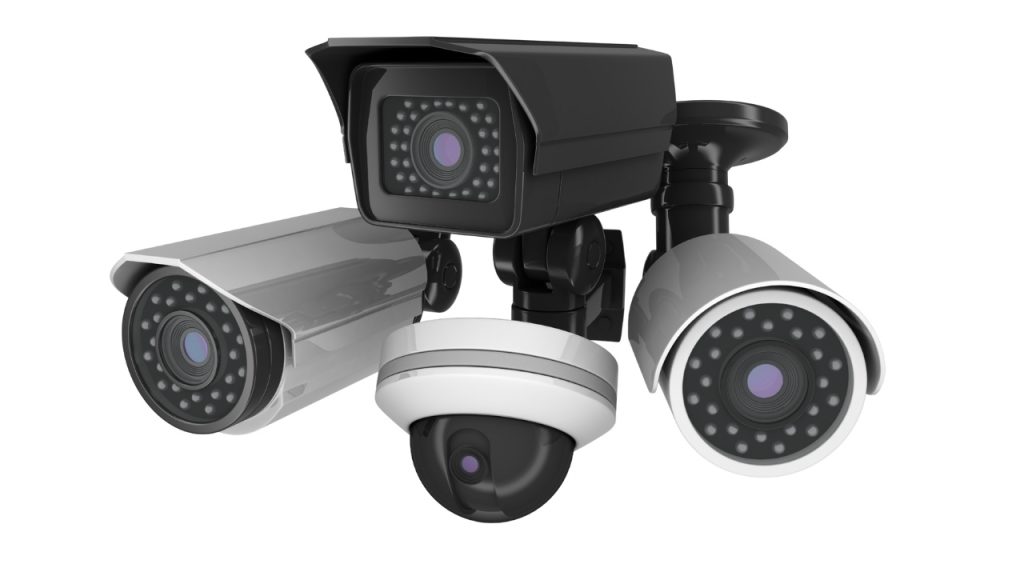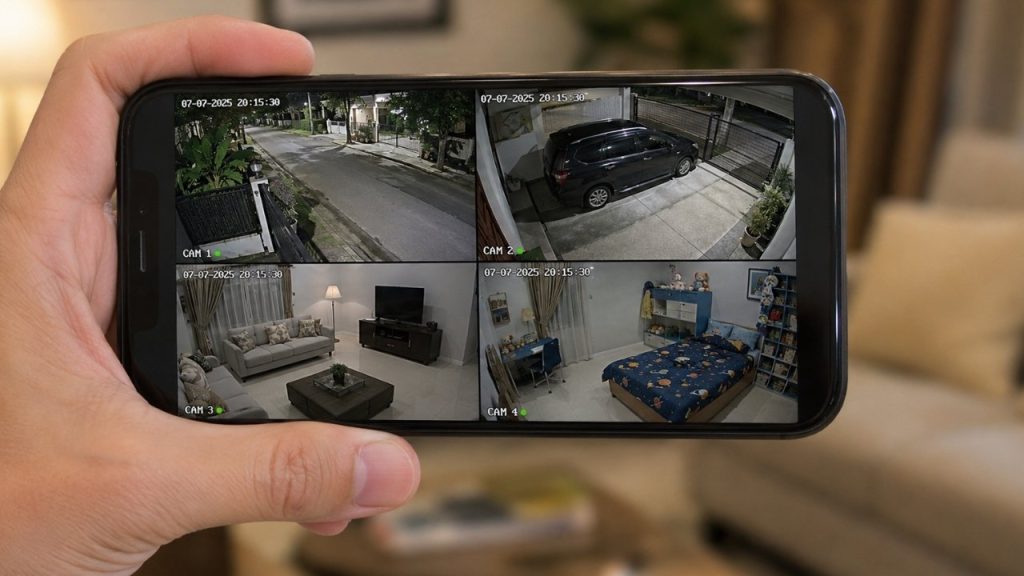
Teknologi CCTV saat ini memungkinkan Anda memantau kondisi rumah, kantor, toko, maupun gudang langsung dari smartphone. Selama perangkat CCTV terhubung ke internet dan sudah terkonfigurasi dengan benar, Anda dapat melihat tayangan kamera secara real-time (live view). Selain itu, anda juga bisa memutar ulang rekaman kapan saja melalui HP Android maupun iPhone.
Cara melihat CCTV di HP sebenarnya cukup mudah. Umumnya Anda hanya perlu menghubungkan DVR, NVR, atau IP Camera ke aplikasi resmi dari produsennya. Setelah proses pengaturan selesai, semua kamera dapat terpantau dari mana saja selama perangkat tetap online. Berikut panduan lengkapnya:
> Persiapan Sebelum Melihat CCTV di HP
Sebelum menghubungkan CCTV ke smartphone, ada beberapa hal yang harus anda pastikan terlebih dahulu.
1. Pastikan CCTV Sudah Terhubung ke Internet
DVR, NVR, maupun IP Camera harus tersambung ke router menggunakan kabel LAN atau jaringan WiFi (khusus kamera yang mendukung WiFi). Tanpa koneksi internet, perangkat tidak dapat terakses dari luar jaringan lokal. Anda juga perlu memastikan koneksi internet berjalan dengan stabil agar tampilan video tidak sering terputus atau mengalami buffering.
2. Aktifkan Fitur Cloud atau P2P
Hampir semua CCTV modern memiliki fitur P2P (Peer to Peer) atau layanan cloud yang memudahkan akses dari smartphone tanpa perlu melakukan pengaturan jaringan yang rumit. Caranya: Masuk ke menu Network, Platform Access, Cloud, atau menu serupa pada DVR maupun NVR, kemudian aktifkan fitur tersebut. Nama menunya dapat berbeda tergantung merek, misalnya Platform Access, Hik-Connect, Easy4IP, atau layanan cloud lainnya. Ketika fitur ini aktif, biasanya akan muncul informasi berupa Device ID atau Serial Number, QR Code, atau Verification Code. Informasi tersebut akan berguna saat menambahkan perangkat ke aplikasi di HP.
3. Siapkan Username dan Password
Pastikan akun administrator CCTV sudah memiliki username dan password yang benar. Informasi login ini nantinya diperlukan saat proses sinkronisasi perangkat ke aplikasi smartphone. Menggunakan password yang kuat juga sangat penting untuk mencegah akses dari pihak yang tidak berwenang.
Baca Juga: Macam-Macam Cara Akses CCTV Bagi Pengguna
> Cara Melihat CCTV di HP Menggunakan Aplikasi Resmi
Menggunakan aplikasi resmi merupakan metode yang paling mudah sekaligus paling aman karena seluruh proses koneksi sudah tersedia dari produsen CCTV. Langkah-langkahnya sebagai berikut:
1. Instal Aplikasi Sesuai Merek CCTV
Setiap produsen biasanya menyediakan aplikasi khusus. Beberapa yang paling umum orang gunakan antara lain:
- Hikvision menggunakan Hik-Connect.
- Dahua menggunakan DMSS.
- EZVIZ menggunakan EZVIZ App.
- Imou menggunakan Imou Life.
Jika menggunakan merek lain, periksa buku manual atau situs resmi produsen untuk mengetahui aplikasi yang sesuai.

2. Buat Akun dan Login
Setelah aplikasi terpasang, lakukan registrasi menggunakan email atau nomor telepon, kemudian login ke akun tersebut. Akun ini berfungsi untuk menyimpan daftar perangkat CCTV sehingga dapat anda akses kembali kapan saja.
3. Tambahkan Perangkat CCTV
Masuk ke menu Add Device, Tambah Perangkat, atau ikon +. Selanjutnya anda bisa memindahkan QR Code yang ada pada DVR, NVR, atau IP Camera, atau masukan ke Device ID secara manual jika QR Code tidak tersedia. Beberapa perangkat juga meminta Verification Code sebagai langkah keamanan tambahan.
4. Masukkan Informasi Login
Isi username dan password DVR atau NVR sesuai pengaturan sebelumnya. Setelah berhasil terhubung, seluruh kamera akan muncul di aplikasi. Kini Anda sudah dapat:
- Melihat tayangan CCTV secara langsung.
- Mengganti tampilan beberapa kamera sekaligus.
- Mendengarkan suara (jika kamera mendukung audio).
- Mengontrol kamera PTZ (jika tersedia).
- Memutar ulang rekaman berdasarkan tanggal dan waktu tertentu melalui menu Playback.
Metode ini memungkinkan Anda memantau lokasi dari mana saja selama perangkat tetap terkoneksi ke internet.
> Cara Melihat CCTV Lewat Browser HP
Selain menggunakan aplikasi, beberapa DVR, NVR, maupun IP Camera juga dapat anda akses melalui browser seperti Chrome atau Safari. Cara ini biasanya untuk teknisi atau pengguna yang memahami konfigurasi jaringan. Langkah-langkahnya meliputi:
- Pastikan perangkat memiliki alamat IP.
- Ketahui IP Address CCTV melalui menu router atau aplikasi IP Scanner.
- Buka browser pada HP.
- Masukkan alamat IP perangkat, misalnya: http://192.168.1.100
- Setelah halaman login muncul, masukkan username dan password CCTV.
Cara ini hanya bisa berhasil jika HP berada pada jaringan yang sama dengan CCTV.
> Mengakses CCTV dari Luar Jaringan
Apabila ingin membuka CCTV dari luar rumah tanpa aplikasi cloud, anda perlu pengaturan tambahan berupa:
- Port Forwarding pada router.
- Public IP atau Dynamic DNS.
- Pengaturan firewall yang benar.
Setelah konfigurasi selesai, CCTV dapat terakses menggunakan alamat IP publik beserta nomor portnya. Metode ini memang menawarkan fleksibilitas lebih tinggi, tetapi membutuhkan pengetahuan mengenai jaringan komputer dan keamanan internet agar perangkat tidak mudah tersusupi.
> Cara Melihat Rekaman CCTV di HP
Selain melihat siaran langsung, sebagian besar aplikasi CCTV juga menyediakan fitur Playback. Cara menggunakannya cukup mudah, yaitu sebagai berikut:
- Buka aplikasi CCTV.
- Pilih perangkat yang ingin dilihat.
- Masuk ke menu Playback atau Rekaman.
- Tentukan tanggal dan jam yang ingin anda putar.
- Tekan tombol Play.
Apabila DVR atau NVR masih menyimpan rekaman pada hard disk, video akan langsung tampil di smartphone. Fitur ini sangat berguna ketika ingin mengetahui kejadian tertentu tanpa harus datang langsung ke lokasi pemasangan CCTV.
> Cara Melihat CCTV Jalan Raya di HP
Tidak semua CCTV yang dapat terakses melalui HP merupakan CCTV milik pribadi. Banyak pemerintah daerah dan instansi pengelola jalan telah menyediakan tayangan CCTV lalu lintas yang dapat Masyarakat akses dengan bebas.
Anda dapat melihat kondisi jalan melalui aplikasi yang menyediakan akses ke CCTV publik atau mengunjungi portal resmi pemerintah daerah yang menampilkan kamera pemantau lalu lintas.
Cara ini bermanfaat untuk memantau kepadatan kendaraan, kondisi cuaca, atau situasi jalan sebelum melakukan perjalanan.
Tips Agar CCTV Lancar Dilihat dari HP
Agar proses pemantauan berjalan tanpa kendala, ada beberapa hal yang perlu anda perhatikan. Pastikan koneksi internet di lokasi CCTV memiliki kecepatan upload yang memadai karena kualitas video sangat terpengaruh oleh bandwidth yang tersedia. Gunakan aplikasi resmi dari produsen untuk memperoleh kompatibilitas dan pembaruan keamanan yang lebih baik.
Selain itu, buat nama kamera yang jelas, seperti “Ruang Tamu”, “Gudang”, “Parkiran”, atau “Pintu Utama”. Penamaan yang rapi akan memudahkan ketika jumlah kamera semakin banyak.
Jangan lupa mengganti password bawaan perangkat dengan kombinasi yang lebih kuat dan aktifkan fitur keamanan tambahan apabila tersedia. Langkah ini dapat mengurangi risiko akses ilegal ke sistem CCTV.
“Solusi Kebutuhan Kantor Anda”
Jl. MT Haryono, Ruko Istana Dinoyo B11
Kota Malang
TELP 0823-3766-4403