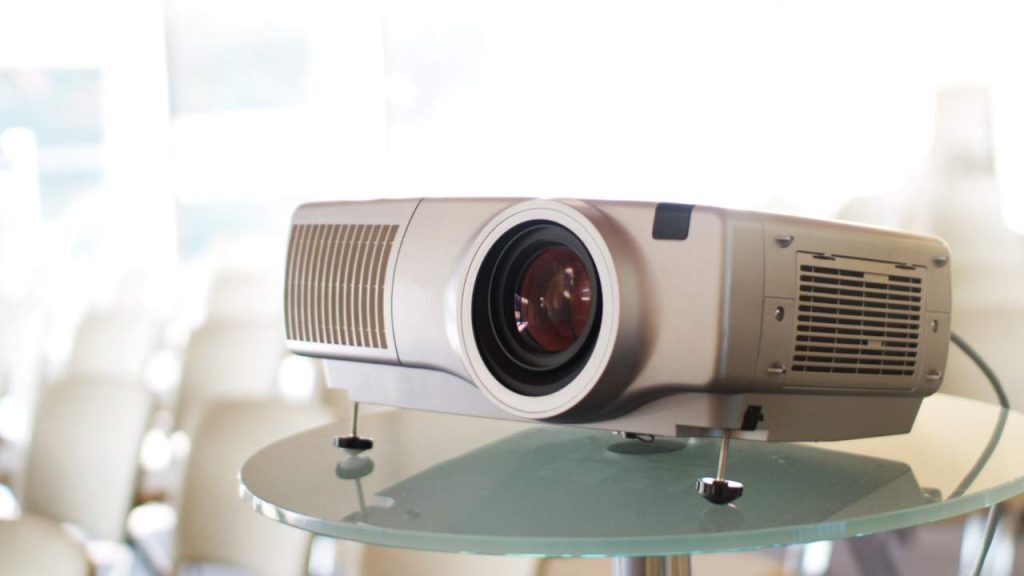
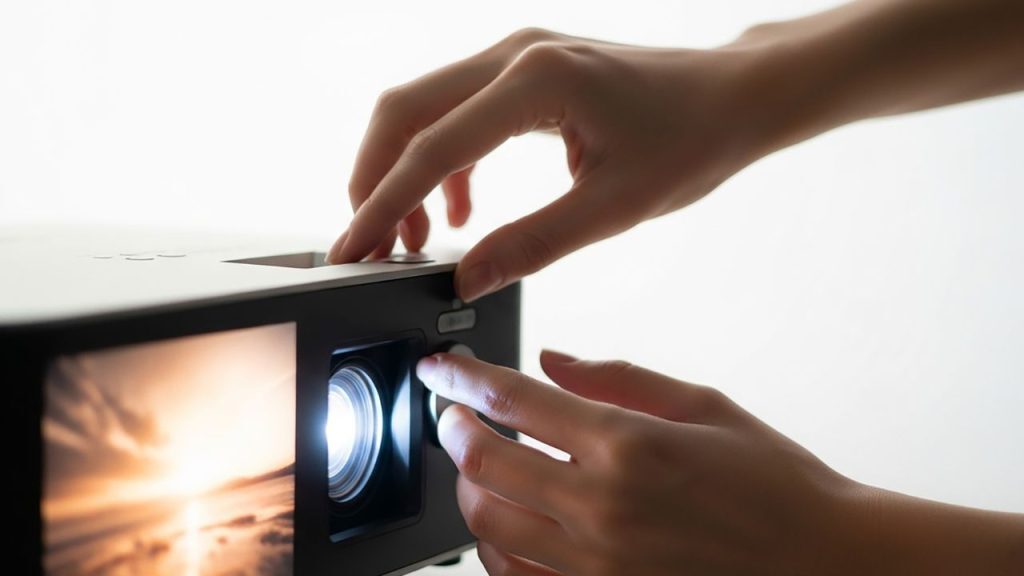
Proyektor telah menjadi perangkat pendukung presentasi yang banyak orang gunakan saat ini, baik di lingkungan pendidikan, perkantoran, hingga kegiatan seminar dan hiburan. Namun, tidak sedikit pengguna yang masih mengalami kebingungan saat pertama kali mencoba menampilkan layar perangkat ke proyektor. Padahal, secara umum proses ini tidaklah rumit. Jika sudah memahami langkah dan prinsip dasarnya, anda bisa menampilkan layar laptop, komputer, atau ponsel secara optimal di layar proyektor.
Memahami Prinsip Kerja Proyektor
Sebelum membahas langkah teknis, penting untuk memahami cara kerja proyektor secara sederhana. Proyektor berfungsi menangkap sinyal visual dari perangkat sumber, seperti laptop atau ponsel, kemudian memproyeksikannya ke permukaan datar, biasanya layar proyektor atau dinding. Agar tampilan dapat muncul, proyektor harus menerima sinyal yang sesuai dengan port dan pengaturan input yang benar. Jika salah memilih sumber input atau kabel tidak terhubung sempurna, layar tidak akan tampil meskipun perangkat sudah menyala.
Baca Juga: Proyektor Full HD Terbaik untuk Home Theater dan Presentasi
Menampilkan Layar Laptop atau Komputer ke Proyektor
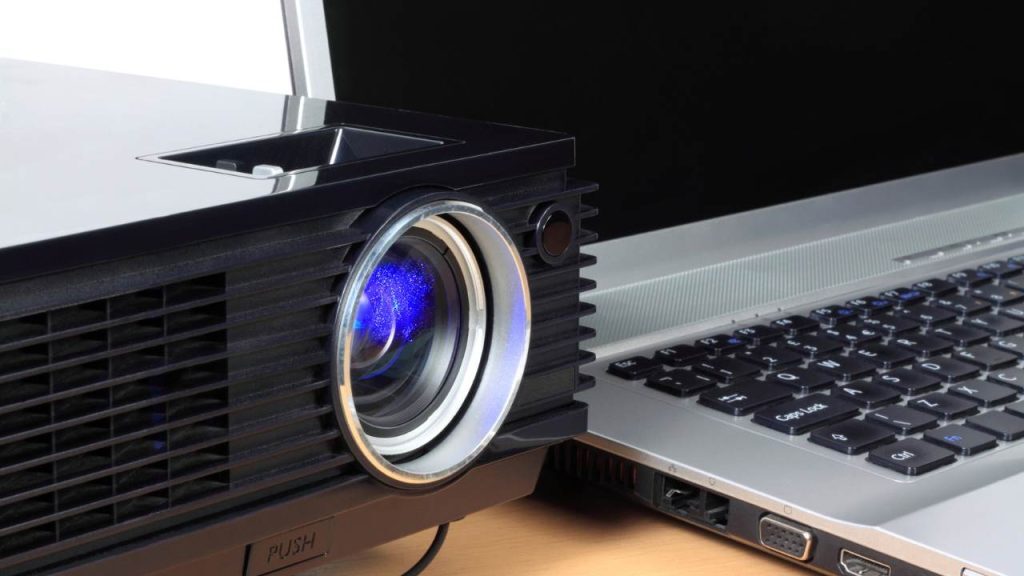
Cara paling umum menampilkan layar ke proyektor adalah menggunakan laptop atau komputer. Umumnya, koneksi berasal dari kabel HDMI, VGA, atau DisplayPort, tergantung jenis perangkat yang anda gunakan. Setelah kabel terpasang dengan benar, langkah selanjutnya adalah menyalakan proyektor dan memilih sumber input sesuai dengan kabelnya. Proses ini biasanya bisa anda lakukan melalui tombol “Source” atau “Input” pada remote proyektor.
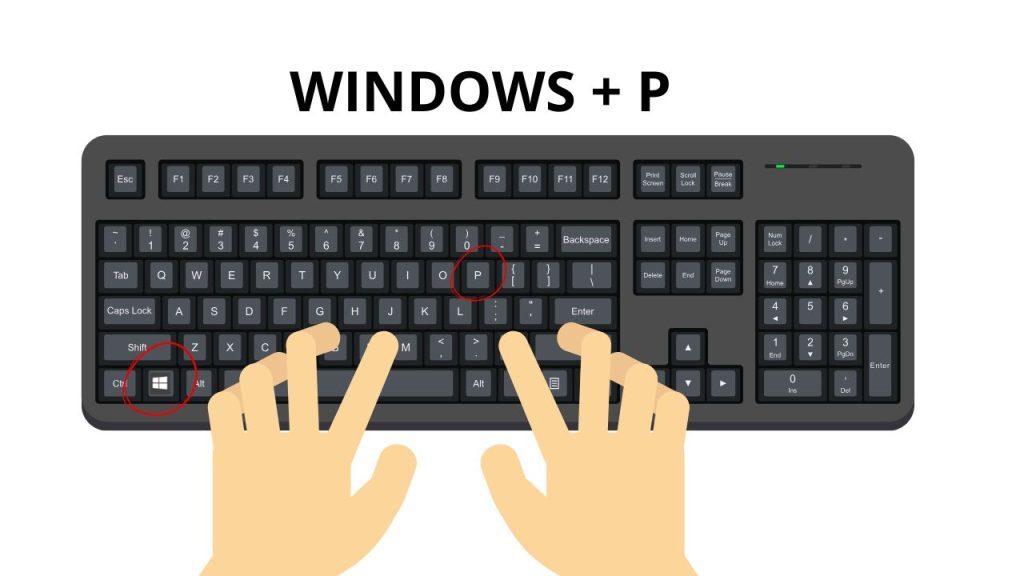
Pada sistem operasi Windows, pengguna dapat mengatur tampilan layar dengan menekan kombinasi tombol Windows + P atau fn +icon layar. Dari menu yang muncul, tersedia beberapa pilihan tampilan seperti duplikasi layar, layar diperluas, atau hanya menampilkan layar di proyektor. Pemilihan mode ini bergantung pada kebutuhan presentasi. Sementara itu, pengguna MacBook dapat mengatur tampilan melalui menu System Settings pada bagian Display. Di sini proyektor akan terdeteksi sebagai layar tambahan.
Menampilkan Layar Ponsel ke Proyektor
Selain laptop, proyektor juga dapat anda gunakan untuk menampilkan layar ponsel. Untuk ponsel Android maupun iPhone, metode yang bisa anda gunakan dapat berupa koneksi kabel atau nirkabel. Koneksi kabel biasanya memanfaatkan adaptor khusus, seperti USB-C to HDMI atau Lightning to HDMI, tergantung tipe ponsel. Setelah adaptor terhubung ke proyektor, layar ponsel umumnya akan langsung muncul tanpa pengaturan tambahan.
Untuk koneksi nirkabel, beberapa proyektor modern telah memiliki fitur screen mirroring atau wireless display. Pengguna hanya perlu menyambungkan ponsel dan proyektor ke jaringan Wi-Fi yang sama, lalu mengaktifkan fitur mirroring di ponsel. Metode ini sangat praktis karena mengurangi penggunaan kabel, meskipun kestabilan koneksi sangat bergantung pada kualitas jaringan.
Mengatur Resolusi dan Kualitas Tampilan
Agar hasil proyeksi terlihat jelas dan nyaman, pengaturan resolusi layar menjadi faktor penting. Resolusi perangkat sumber sebaiknya menyesuaikan dengan resolusi native proyektor. Jika resolusi terlalu tinggi atau terlalu rendah, tampilan bisa terlihat buram atau terpotong. Selain itu, pengaturan fokus dan keystone pada proyektor juga perlu anda perhatikan untuk memastikan gambar tampil lurus dan tajam.
Pencahayaan ruangan turut memengaruhi kualitas tampilan. Ruangan yang terlalu terang dapat membuat gambar proyektor terlihat pucat. Oleh karena itu, pengaturan cahaya dan posisi proyektor harus dengan penyesuaian yang baik agar tampilan layar lebih optimal.
Mengatasi Masalah Umum Saat Layar Tidak Muncul
Dalam beberapa kasus, layar tidak langsung muncul meskipun semua perangkat telah terhubung. Masalah ini bisa disebabkan oleh kesalahan pemilihan input, kabel yang rusak, atau pengaturan layar yang belum aktif. Solusi awal yang dapat anda lakukan adalah memeriksa kembali kabel, mengganti port input, serta memastikan perangkat sumber telah mengirimkan sinyal ke proyektor.
Restart perangkat juga sering menjadi langkah sederhana namun efektif untuk mengatasi kendala teknis. Jika menggunakan koneksi nirkabel, pastikan jaringan stabil dan fitur mirroring aktif pada kedua perangkat.
Jika anda sudah mencoba semua cara di atas, namun tetap merasa kesulitan, tidak ada salahnya untuk mencari pertolongan pada orang yang lebih berpengalaman.
“Solusi Kebutuhan Kantor Anda”
Jl. MT Haryono, Ruko Istana Dinoyo B11
Kota Malang
TELP 0823-3766-4403