Cara Menyambungkan HP ke Proyektor – Menyambungkan HP ke proyektor adalah langkah penting dalam berbagai situasi, mulai dari presentasi bisnis, pembelajaran di kelas, hingga menonton film di layar besar. Meskipun terdengar teknis, proses ini sebenarnya cukup sederhana jika kita memahami perangkat yang kita mikiki serta metode koneksi yang tersedia. Berikut adalah cara mudah menyambungkan HP, baik Android maupun iPhone, ke proyektor dengan menggunakan kabel maupun nirkabel.
Kenali Jenis Koneksi pada Proyektor dan HP
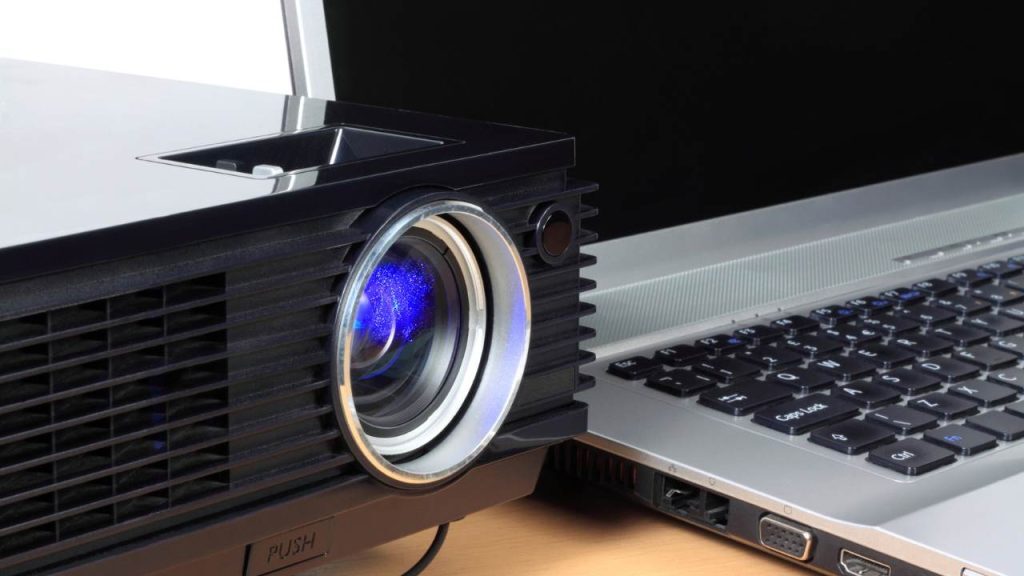
Sebelum menyambungkan HP ke proyektor, hal pertama yang perlu anda perhatikan adalah jenis port atau koneksi yang tersedia di kedua perangkat. Beberapa proyektor modern sudah memiliki beberapa fitur konektivitas nirkabel seperti Wi-Fi atau Bluetooth, sementara yang lebih lama biasanya hanya memiliki port HDMI, VGA, atau USB.
Baca Juga: Mudah Banget!!! Ini Cara Menyambungkan Laptop ke Proyektor
Di sisi lain, HP juga memiliki tipe konektor yang berbeda. Untuk HP Android biasanya menggunakan USB-C atau micro USB, sementara iPhone menggunakan konektor Lightning. Oleh karena itu, setiap konektor membutuhkan adaptor atau kabel yang sesuai agar bisa terhubung dengan proyektor.
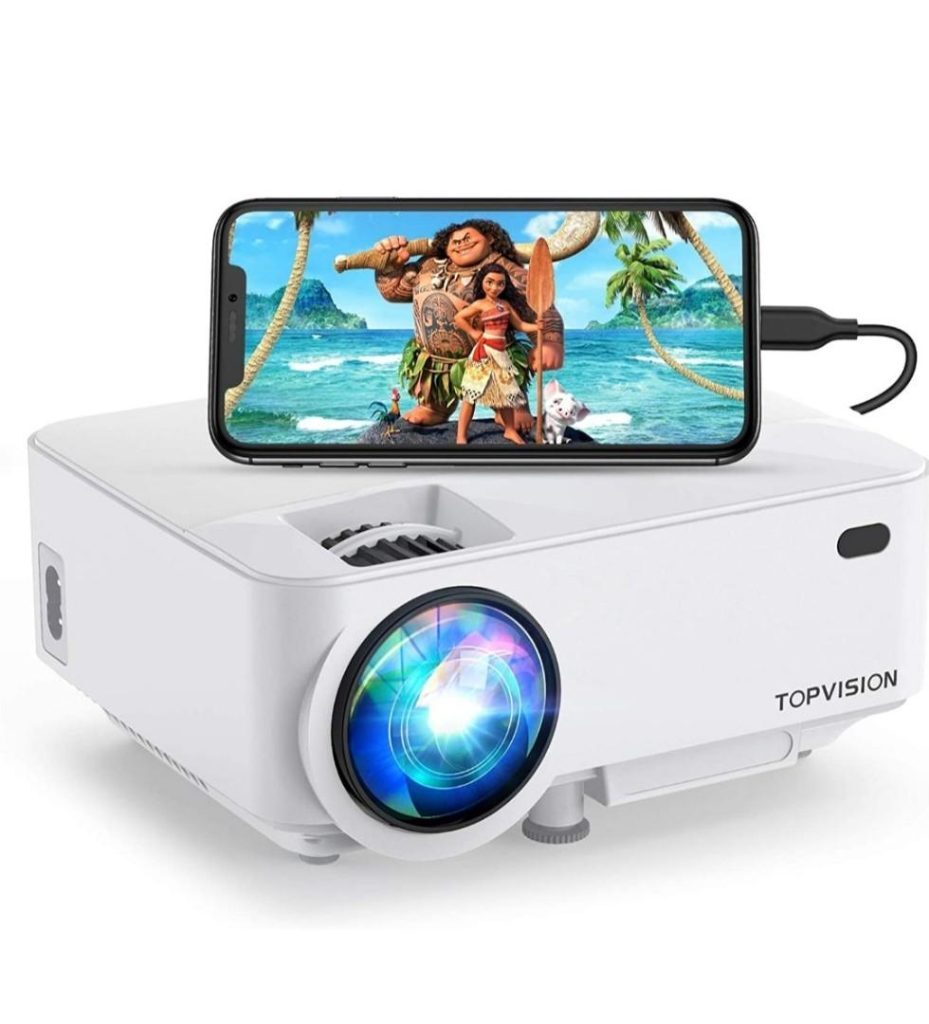
Menyambungkan HP ke Proyektor Menggunakan Kabel (Koneksi Fisik)
a. Menggunakan Kabel HDMI (HP ke Proyektor)
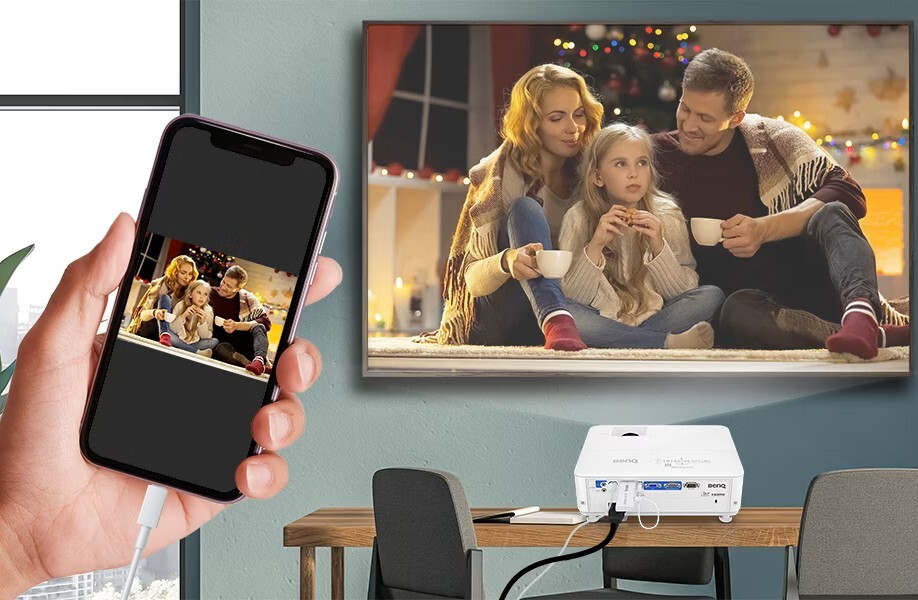
Kabel HDMI adalah salah satu cara paling stabil untuk menampilkan layar HP di proyektor. Namun karena sebagian besar HP tidak memiliki port HDMI, maka anda memerlukan adaptor tambahan. Namun perlu anda ingat, tidak semua HP Android mendukung output video melalui USB, jadi pastikan perangkat Anda kompatibel sebelum membeli adaptor. Beberapa proyektor terbaru bahkan sudah menyediakan kabel yang kompatibel untuk kedua perangkat dalam paket pembeliannya. Jenis adaptor yang anda butuhkan seperti berikut:
- Untuk Android USB-C: Gunakan adaptor USB-C ke HDMI.
- Untuk Android micro USB: Gunakan adaptor MHL (Mobile High-Definition Link), jika perangkat mendukung MHL.
- Untuk iPhone: Gunakan adaptor Lightning Digital AV (Lightning ke HDMI).
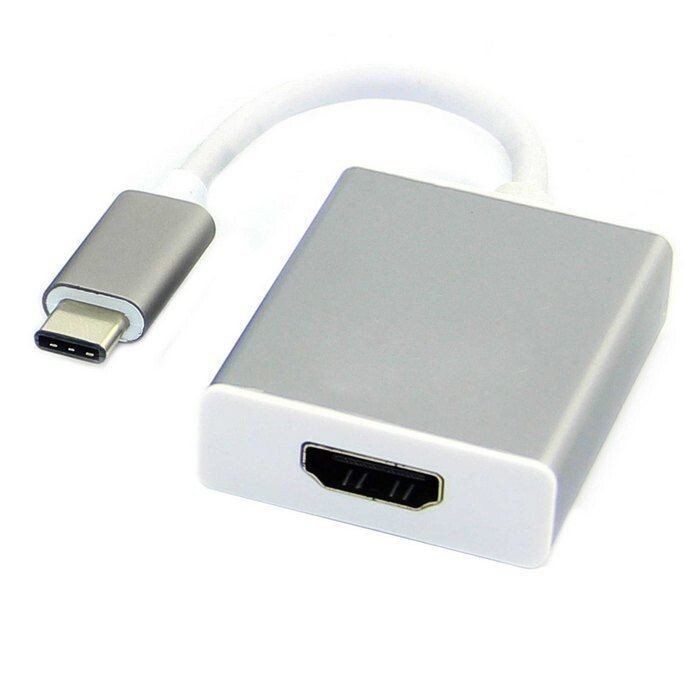
Langkah-langkahnya:
- Sambungkan adaptor ke HP.
- Hubungkan kabel HDMI dari adaptor ke port HDMI pada proyektor.
- Nyalakan proyektor dan pilih input HDMI yang sesuai.
- Layar HP akan tampil di proyektor secara otomatis.
b. Menggunakan Kabel VGA (untuk proyektor lama)
Jika proyektor hanya memiliki port VGA, maka alat yang anda butuhkan adalah adaptor dari HP ke VGA. Contohnya USB-C ke VGA, atau Lightning ke VGA. Anda bisa mendapatkannya di toko perlengkapan HP, atau membeli secara online. Hal penting yang perlu anda ketahui adalah VGA hanya mentransmisikan gambar, bukan suara. Jika Anda ingin menampilkan audio juga, anda perlu sambungan tambahan ke speaker eksternal.
Menyambungkan HP ke Proyektor Secara Nirkabel (Wireless)
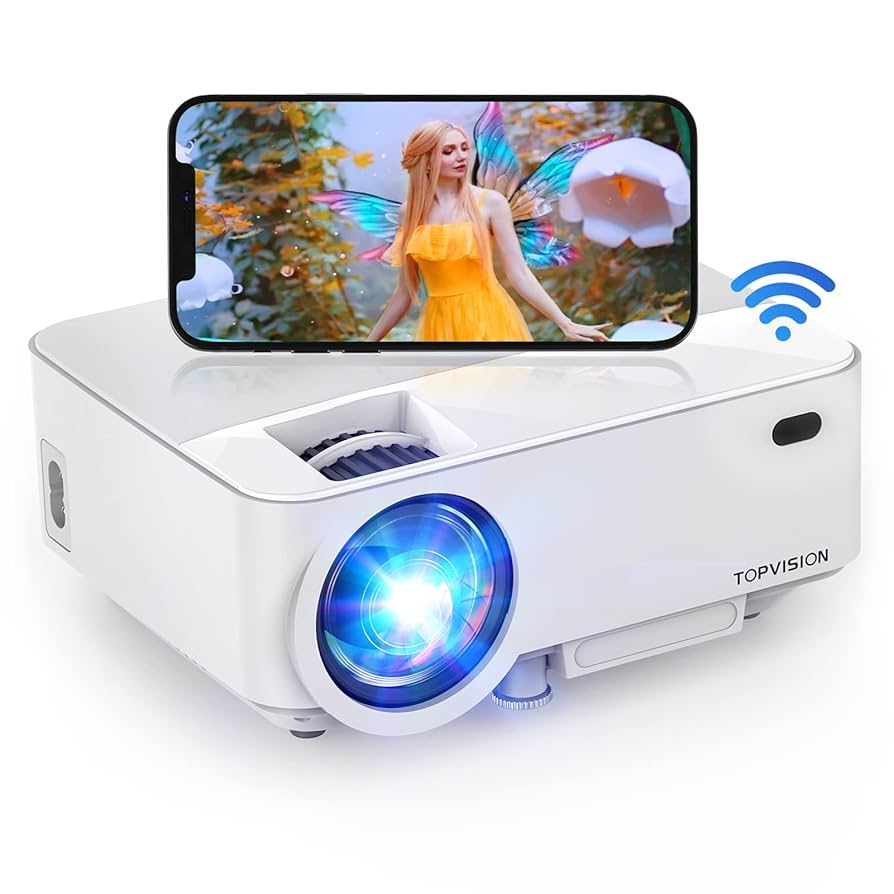
Saat ini, banyak pula proyektor modern mendukung koneksi wireless, yang memungkinkan HP untuk terhubung tanpa kabel. Proyektor dengan fitur ini, sangat mempermudah anda untuk menghubungkannya ke HP tanpa perlu banyak perlengkapan tambahan. Berikut beberapa cara populer:
a. Menggunakan Fitur Miracast (untuk Android)
Miracast adalah teknologi wireless mirroring yang banyak didukung oleh proyektor dan smart TV. Beberapa Android mungkin tidak mendukung Miracast, jika itu terjadi, anda mungkin bisa mencoba metode lain dengan menginstal aplikasi yang mendukung.
Langkah-langkah menggunakan Miracast:
- Aktifkan fitur Miracast atau “Screen Mirroring” pada proyektor.
- Buka pengaturan HP Android lalu pilih “Sambungan Perangkat” atau “Cast” lalu pilih perangkat proyektor.
- Izinkan sambungan jika ada permintaan.
- Layar HP akan tampil di proyektor secara nirkabel.
b. Menggunakan Chromecast (Android dan iPhone)
Chromecast adalah perangkat streaming dari Google yang dapat anda gunakan pada proyektor dengan port HDMI.
Langkah-langkah:
- Sambungkan Chromecast ke port HDMI proyektor.
- Hubungkan Chromecast dan HP ke jaringan Wi-Fi yang sama.
- Gunakan aplikasi Google Home di HP untuk menyambungkan dan “Cast” layar atau aplikasi tertentu ke Chromecast.
- Konten akan tampil di layar proyektor.
c. Menggunakan Apple AirPlay (untuk iPhone dan iPad)
AirPlay hanya tersedia pada perangkat Apple dan memerlukan proyektor atau perangkat penerima yang mendukung AirPlay, seperti Apple TV atau Smart Projector tertentu.
Langkah-langkah:
- Hubungkan iPhone dan penerima AirPlay ke jaringan Wi-Fi yang sama.
- Geser ke bawah layar iPhone untuk membuka Control Center.
- Pilih “Screen Mirroring” lalu pilih perangkat AirPlay.
- Layar iPhone akan tampil di proyektor.
d. Menggunakan Aplikasi Pihak Ketiga
Jika proyektor mendukung sistem Android atau memiliki akses ke aplikasi, Anda juga bisa menggunakan aplikasi seperti, EZCast, iProjection (untuk proyektor Epson), Mirroring360, atau AnyCast. Aplikasi ini memungkinkan koneksi nirkabel tanpa perlu perangkat tambahan, cukup dengan koneksi Wi-Fi.
Tips Tambahan Selama Proses Koneksi
Ada beberapa hal yang penting untuk anda perhatikan selama menyambungkan koneksi antara HP dan proyektor, antara lain:
- Pastikan HP dan proyektor memiliki daya baterai yang cukup atau sambungkan perangkat ke sumber listrik.
- Jika menggunakan koneksi nirkabel, kualitas sinyal Wi-Fi sangat berpengaruh terhadap kelancaran proyeksi.
- Atur orientasi layar HP menjadi landscape untuk tampilan lebih luas.
- Periksa pengaturan resolusi pada proyektor agar tampilan tidak pecah atau blur.
- Gunakan tripod atau dudukan HP jika ingin proyeksi berjalan stabil tanpa harus memegang HP.
Menyambungkan HP ke proyektor bisa anda lakukan melalui berbagai cara, tergantung pada jenis perangkat dan proyektor yang anda punya. Koneksi kabel (HDMI atau VGA) cocok untuk stabilitas dan kecepatan, sementara koneksi nirkabel menawarkan fleksibilitas dan kenyamanan. Memahami spesifikasi perangkat dan metode yang tersedia akan sangat membantu dalam menentukan cara terbaik untuk menghubungkannya. Dengan persiapan yang tepat, Anda bisa mengubah layar kecil HP menjadi tampilan besar yang impresif di proyektor, baik untuk presentasi profesional maupun hiburan pribadi.
“Solusi Kebutuhan Kantor Anda”
Jl. MT Haryono, Ruko Istana Dinoyo B11
Kota Malang
TELP 0823-3766-4403