Cara Menghubungkan HP ke Proyektor dengan Kabel Data – Menghubungkan HP ke proyektor bisa menjadi solusi praktis untuk berbagai keperluan, mulai dari presentasi kantor, pembelajaran di kelas, hingga menonton film di layar besar. Apalagi jika Anda tidak memiliki perangkat laptop atau PC, dan hanya bisa mengandalkan HP untuk segala keperluan anda.
Baca Juga: Cara Praktis Menyambungkan HP ke Proyektor
Salah satu metode yang cukup umum dan stabil untuk menghubungkan keduanya adalah dengan menggunakan kabel data. Banyak orang lebih memilih menggunakan cara ini karena koneksi kabel cenderung lebih stabil dan minim gangguan dari pada koneksi nirkabel. Artikel ini akan membahas secara lengkap cara menghubungkan HP ke proyektor menggunakan kabel data, serta berbagai hal yang perlu diperhatikan agar proses berjalan lancar.
Pengecekan Kompatibilitas Perangkat
Sebelum mencoba menghubungkan HP ke proyektor, hal pertama yang harus anda pastikan adalah kompatibilitas antar perangkat. Tidak semua proyektor atau HP mendukung koneksi langsung dengan kabel data, apalagi HP anda merupakan produksi tahun yang cukup lama. Umumnya, HP Android atau iPhone terbaru mendukung sambungan ke proyektor, tetapi tetap tergantung pada jenis kabel dan port yang tersedia. Beberapa hal yang perlu anda cek, antara lain:
- Jenis port di HP
Anda harus mengecek jenis port yang ada pada HP Anda. Apakah menggunakan port USB-C, micro USB, atau Lightning (untuk iPhone). Ini akan berpengaruh pada jenis kabel data dan perangkat tambahan yang anda butuhkan.
- Jenis port di Proyektor
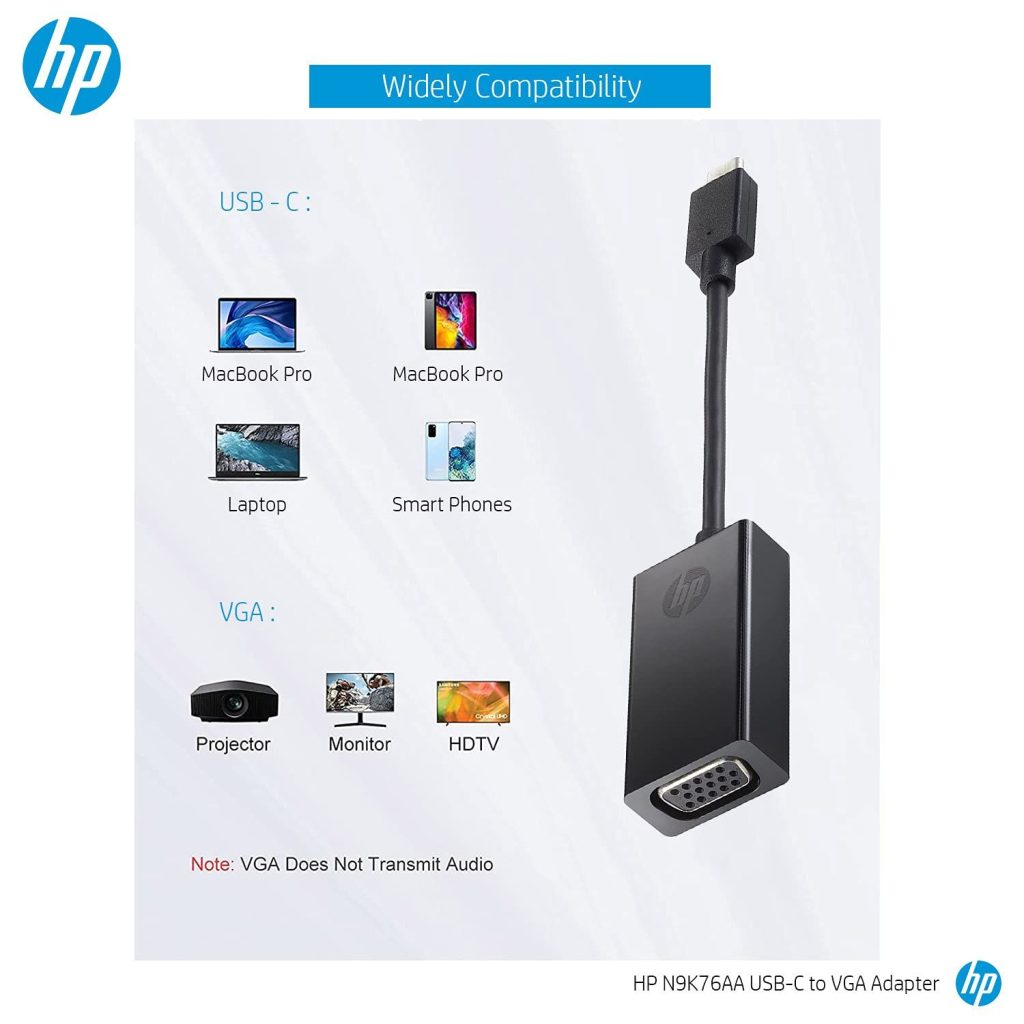
Anda juga harus memeriksa jenis port pada proyektor. Biasanya HDMI, VGA, atau USB. Pastikan port yang sesuai tersedia. Biasanya anda membutuhkan adaptor tambahan untuk bisa menghubungkannya ke HP Anda.
- Kemampuan Output video melalui kabel USB
Tidak semua ponsel Android mendukung fungsi ini. Oleh karena itu, sebaiknya cek spesifikasi HP atau lakukan pencarian dengan kata kunci “HDMI output support + [nama HP Anda]”.
Jenis Kabel atau Adapter yang Dibutuhkan
Setelah memastikan kompatibilitas perangkat, Anda perlu menyiapkan kabel atau adapter yang sesuai. Berikut adalah beberapa kombinasi kabel dan adapter yang umum digunakan:
- USB-C ke HDMI (untuk HP Android terbaru): Ini adalah cara paling umum dan mudah. Kabel USB-C to HDMI memungkinkan transfer video dan audio langsung ke proyektor.
- Lightning ke HDMI (untuk iPhone): Disebut juga adapter Lightning Digital AV, alat ini mengubah port Lightning menjadi output HDMI.
- Micro USB ke HDMI (MHL): Beberapa HP Android lama mendukung teknologi MHL (Mobile High-Definition Link), yang memungkinkan koneksi dengan kabel MHL ke HDMI. Namun, tidak semua HP mendukung MHL.
- USB ke USB (tergantung jenis proyektor): Beberapa proyektor terbaru dapat membaca sinyal video dari port USB langsung. Namun, ini hanya berlaku untuk proyektor yang mendukung fungsi tersebut.
Langkah-langkah Menghubungkan HP ke Proyektor dengan Kabel Data
Setelah kabel dan adapter siap, Anda dapat mengikuti langkah-langkah berikut:
- Matikan proyektor sebelum menyambungkan kabel. Ini penting untuk anda lakukan untuk menghindari gangguan sinyal atau kerusakan port.
- Hubungkan kabel ke HP dan proyektor. Pastikan kabel terpasang dengan kuat dan tidak longgar. Jika Anda menggunakan adapter, sambungkan kabel ke adapter terlebih dahulu, lalu ke proyektor.
- Setelah kabel terhubung, nyalakan proyektor dan arahkan ke input atau sumber yang sesuai (misalnya HDMI1 atau HDMI2).
- Beberapa HP secara otomatis menampilkan layar ke proyektor saat terhubung. Namun, pada sebagian HP, Anda perlu mengaktifkan fitur tertentu, seperti “HDMI Output” atau “Screen Mirroring” di menu pengaturan atau notifikasi.
- Tunggu beberapa detik. Jika semua pengaturan benar, tampilan dari layar HP akan muncul di layar proyektor.
Kendala Umum dan Cara Mengatasinya
Beberapa masalah mungkin muncul saat menyambungkan HP ke proyektor. Misalnya Layar proyektor yang tidak dapat menampilkan apa pun. Jika ini terjadi, cek apakah input yang anda pilih pada proyektor sudah benar, atau pastikan kabel dan adapter tidak rusak. Terkadang juga sering terjadi HP tidak merespons saat disambungkan. Hal ini karena beberapa HP memerlukan aplikasi tambahan atau mode pengembang yang harus diaktifkan. Selain itu, bisa saja hanya audio atau hanya video yang tampil di proyektor. Ini bisa jadi karena keterbatasan kabel atau adapter yang anda gunakan. Pastikan Anda menggunakan kabel yang mendukung output audio-video, bukan hanya pengisian daya.
Menghubungkan HP ke proyektor menggunakan kabel data adalah metode yang efisien dan minim gangguan untuk menampilkan tampilan layar ponsel ke layar besar. Namun, pastikan Anda memahami jenis kabel yang anda butuhkan dan memastikan bahwa perangkat mendukung output video melalui kabel. Dengan persiapan yang tepat, Anda bisa menikmati presentasi, menonton film, atau menunjukkan dokumen langsung dari HP ke proyektor dengan mudah dan lancar.
“Solusi Kebutuhan Kantor Anda”
Jl. MT Haryono, Ruko Istana Dinoyo B11
Kota Malang
TELP 0823-3766-4403