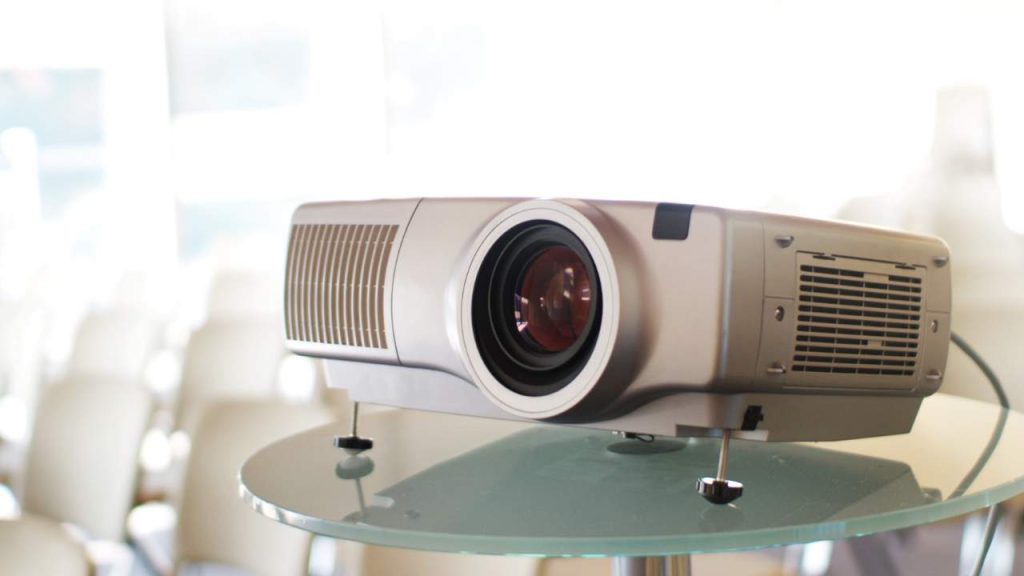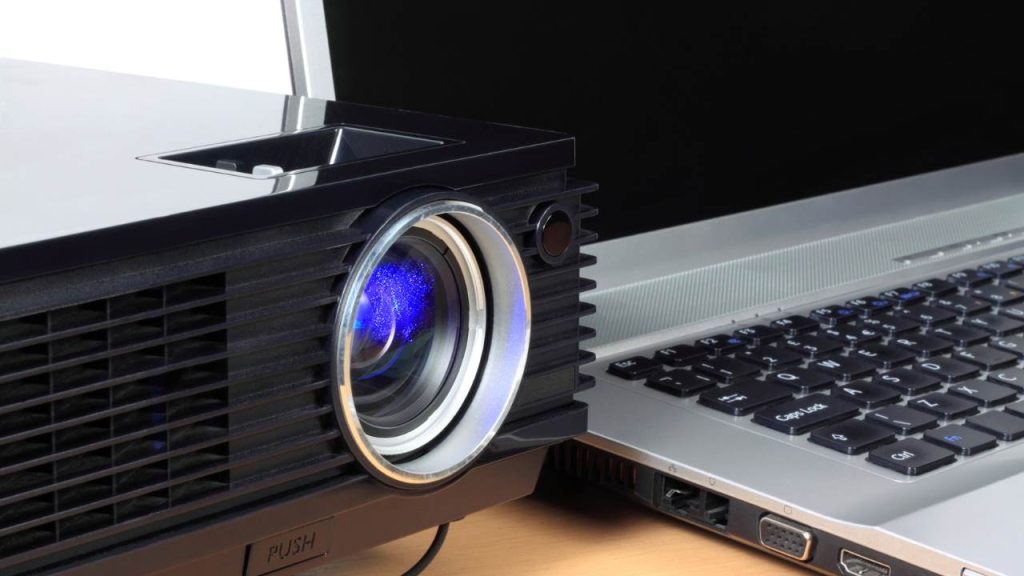
Proyektor HDMI menawarkan banyak kemudahan dalam hal konektivitas dengan perangkat lainnya dari pada proyektor dengan port lainnya. Selain sinyal yang stabil, proyektor HDMI memiliki keunggulan lainnya, termasuk kualitas gambar. Tidak heran jika saat ini, proyektor modern atau keluaran terbaru, banyak yang menjadikan HDMI sebagai standar minimal konektivitas.
Cara Menyambungkan Laptop ke Proyektor melalui kabel HDMI juga sangat sederhana dan mudah. Mulai dari memilih kabel yang tepat, memastikan port kompatibel, hingga mengatur tampilan di layar. Karena itu, pemahaman yang menyeluruh akan sangat membantu agar koneksi berjalan lancar tanpa kendala teknis. Berikut cara menyambungkan laptop ke proyektor HDMI yang bisa anda lakukan.
Memastikan Kompatibilitas Laptop dan Proyektor
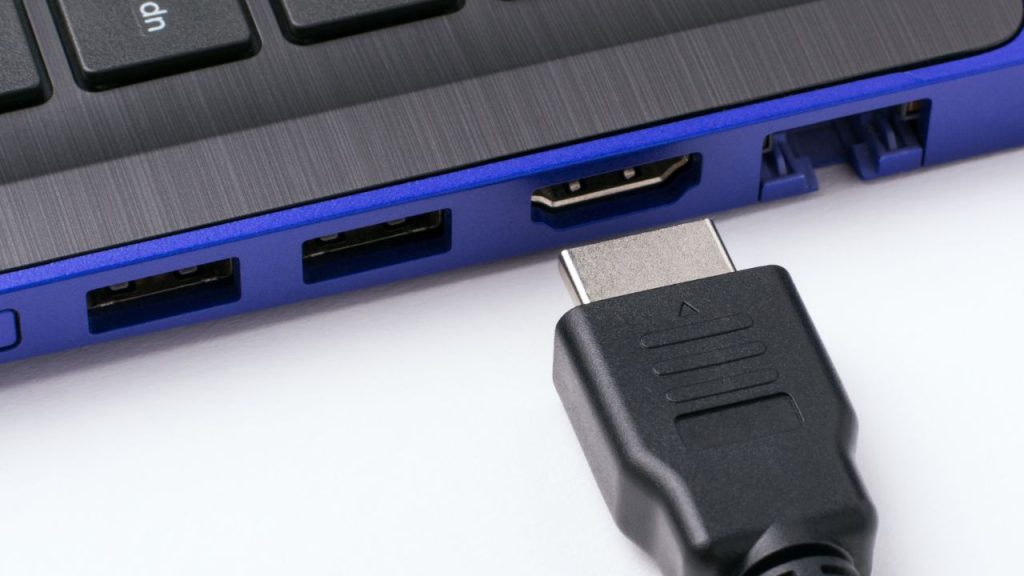
Langkah pertama sebelum melakukan penyambungan adalah memeriksa apakah laptop dan proyektor sama-sama memiliki port HDMI. Saat ini, hampir semua perangkat modern sudah menyediakan port tersebut, namun beberapa laptop terbaru, terutama ultrabook, sudah menghilangkan port HDMI ukuran penuh dan menggantinya dengan USB-C. Jika kondisi ini terjadi, Anda mungkin perlu adaptor tambahan, seperti USB-C to HDMI. Sementara itu, proyektor umumnya masih mempertahankan port HDMI sebagai standar utama karena kualitas gambar yang dihasilkannya stabil dan jernih.
Memastikan kompatibilitas ini sangat penting karena kabel HDMI hanya bekerja jika kedua ujungnya memiliki port yang sesuai. Jika salah satu perangkat menggunakan port tipe lain, koneksi tidak akan terdeteksi meskipun kabelnya sudah terpasang.
Proses Penyambungan Secara Fisik
Setelah memastikan kecocokan port, langkah berikutnya adalah menghubungkan kabel HDMI ke kedua perangkat. Umumnya lebih aman jika memasang kabel ketika kedua perangkat dalam keadaan mati atau belum sepenuhnya aktif, meskipun HDMI juga mendukung fitur plug-and-play. Dengan menghubungkannya dalam kondisi mati, Anda mengurangi risiko glitch tampilan atau perangkat tidak mengenali sinyal pada percobaan pertama.
Baca Juga: Cara Memilih Proyektor untuk Komputer
Sambungkan ujung pertama kabel HDMI ke laptop, kemudian hubungkan ujung lainnya ke port HDMI pada proyektor. Pastikan kabel masuk dengan sempurna dan tidak longgar. Koneksi yang tidak rapat sering membuat tampilan terputus-putus atau layar menjadi berwarna biru karena sinyal tidak tersampaikan dengan baik.
Jika semuanya sudah terhubung, nyalakan terlebih dahulu proyektor, lalu hidupkan laptop. Urutan ini membantu proyektor mendeteksi sumber tampilan sejak awal sehingga laptop lebih mudah mengenali perangkat eksternal.
Mengatur Mode Tampilan di Laptop
Setelah perangkat menyala dan kabel tersambung, biasanya layar proyektor akan langsung menampilkan tampilan laptop secara otomatis. Namun, pada beberapa perangkat, Anda tetap harus memilih mode tampilan terlebih dulu.
Pada laptop Windows, Anda dapat menekan tombol Windows + P atau icon layar di keyboard untuk menampilkan menu “Project”. Di sini tersedia beberapa pilihan, seperti Duplicate, Extend, dan Second Screen Only. Mode Duplicate digunakan ketika Anda ingin layar laptop dan proyektor menampilkan hal yang sama, seperti saat presentasi. Mode Extend memberikan ruang kerja tambahan, seolah-olah Anda menggunakan dua layar berbeda. Sementara itu, Second Screen Only membuat tampilan hanya muncul di proyektor dan layar laptop akan mati secara otomatis.
Jika menggunakan MacBook, pengaturan dapat anda temui melalui menu System Settings > Displays. Mac akan mendeteksi proyektor sebagai layar eksternal, dan Anda bisa memilih apakah ingin melakukan mirroring atau menggunakan mode perpanjangan layar.
Mengatur Resolusi dan Kualitas Tampilan
Kadang kala, meskipun sudah tersambung, tampilan terlihat pecah, tidak sesuai ukuran layar, atau tidak proporsional. Hal ini biasanya karena perbedaan resolusi antara laptop dan proyektor. Anda bisa melakukan penyesuaian melalui menu pengaturan tampilan di laptop.
Proyektor umumnya bekerja optimal pada resolusi tertentu, seperti 1280×720 atau 1920×1080. Jika laptop Anda menggunakan resolusi yang lebih tinggi, proyektor akan menyesuaikannya secara otomatis, namun kadang hasilnya tidak maksimal. Mengatur resolusi ke tingkat yang sesuai dengan proyektor dapat membuat gambar lebih stabil dan nyaman dilihat.
Mengatasi Masalah yang Sering Terjadi
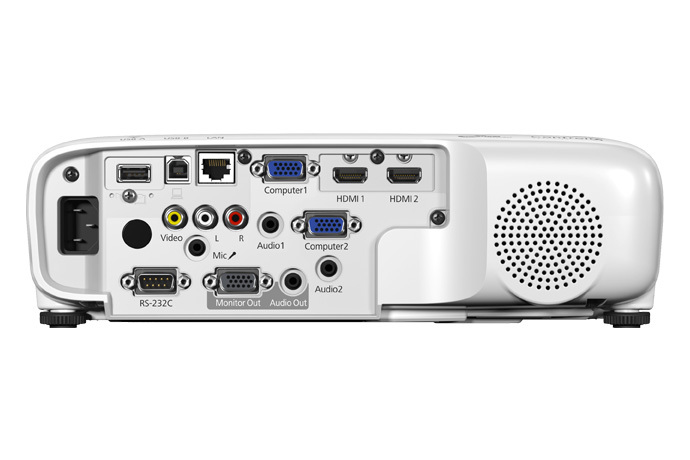
Meskipun proses penghubungan tergolong mudah, beberapa masalah umum tetap bisa muncul. Salah satunya adalah ketika proyektor tidak menampilkan gambar sama sekali. Jika ini terjadi, langkah pertama yang perlu anda lakukan adalah memeriksa kembali kabel, apakah sudah terpasang sempurna atau justru kendur. Pastikan juga proyektor berada pada input yang benar, misalnya HDMI 1 atau HDMI 2.
Masalah lain yang sering pengguna temui adalah suara tidak keluar. Perlu dipahami bahwa HDMI sebenarnya mendukung transmisi audio, namun beberapa proyektor tidak memiliki speaker internal atau kualitas suaranya sangat terbatas. Jika Anda membutuhkan audio yang lebih baik, Anda bisa menggunakan speaker eksternal yang terhubung langsung ke laptop.
Secara keseluruhan, menyambungkan laptop ke proyektor melalui HDMI merupakan proses yang cukup sederhana jika memahami langkah-langkah dasarnya. Dengan mengikuti panduan ini, Anda dapat menggunakan proyektor dengan lebih percaya diri, baik untuk kegiatan profesional, pendidikan, maupun hiburan.
“Solusi Kebutuhan Kantor Anda”
Jl. MT Haryono, Ruko Istana Dinoyo B11
Kota Malang
TELP 0823-3766-4403