Menghubungkan laptop ke proyektor adalah hal yang harus anda lakukan sebelum mengadakan presentasi baik di ruang rapat, kegiatan belajar-mengajar, maupun menonton film di layar yang lebih besar. Namun, terkadang masih ada yang kebingungan ketika pertama kali mencoba melakukan pengaturan tersebut. Sebenarnya, proses ini tidak terlalu rumit, hanya saja membutuhkan pemahaman tentang cara kerja proyektor dan opsi pengaturan tampilan di laptop.
Menghubungkan Laptop ke Proyektor
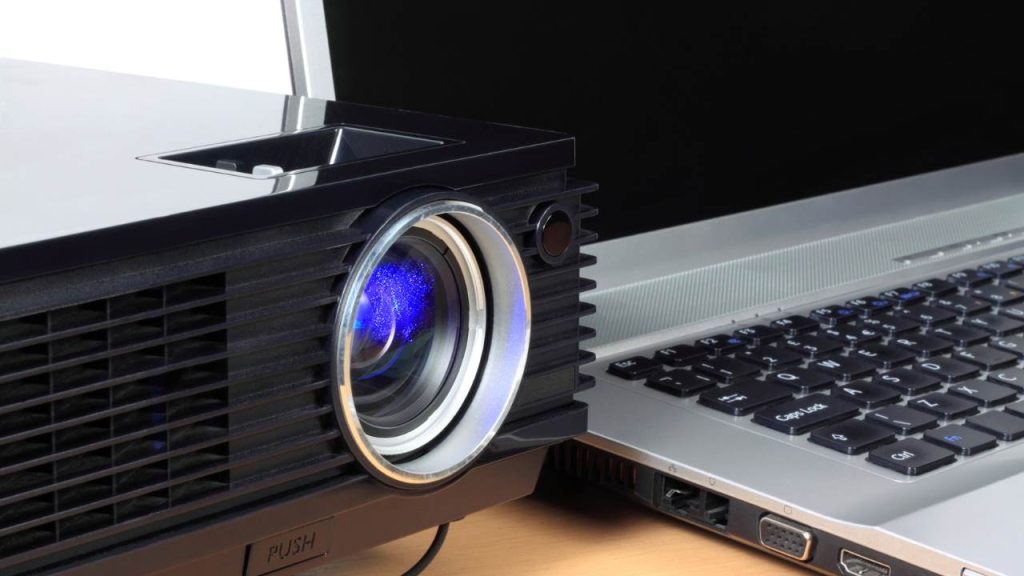
Langkah pertama adalah menyambungkan laptop dengan proyektor menggunakan kabel yang sesuai. Jenis kabel yang paling sering digunakan adalah HDMI, karena kualitas gambar menjadi lebih baik dan dapat membawa audio sekaligus. Tapi beberapa orang masih menggunakan laptop atau proyektor model lama, dimana kabel penghubungnya menggunakan koneksi VGA. Disisis lain, beberapa laptop modern bahkan hanya memiliki port USB-C atau Mini HDMI, sehingga memerlukan adaptor tambahan agar bisa terhubung ke proyektor.
Setelah kabel terpasang, pastikan proyektor dalam keadaan menyala dan sudah memilih input source yang sesuai dengan kabel yang digunakan. Misalnya, jika menggunakan HDMI, maka input proyektor juga harus pada pengaturan ke HDMI.
Mengatur Tampilan di Laptop
Ketika koneksi sudah terhubung, langkah selanjutnya adalah mengatur tampilan layar. Pada sistem operasi Windows, biasanya bisa dengan kombinasi tombol Windows + P. Setelah menekan kombinasi ini, akan muncul beberapa opsi tampilan, antara lain:
- PC screen only: Hanya menampilkan layar di laptop, proyektor tidak menampilkan apa-apa.
- Duplicate: Menampilkan layar yang sama di laptop dan proyektor. Opsi ini cocok untuk presentasi, agar pemateri bisa melihat layar yang sama dengan audiens.
- Extend: Menjadikan proyektor sebagai layar kedua, sehingga laptop memiliki area kerja yang lebih luas. Mode ini cocok untuk situasi di mana presentasi ditampilkan di layar besar, tetapi anda tetap bisa mengatur catatan tambahan di laptop.
- Second screen only: Menampilkan tampilan hanya di proyektor, sementara layar laptop akan mati.
Pada sistem operasi macOS, pengaturan layar bisa melalui menu System Preferences > Displays, lalu memilih apakah ingin mirroring (duplikasi layar) atau extended display (layar tambahan).
Baca Juga: Alasan Mengapa PPT Tidak Muncul di Proyektor
Penyesuaian Resolusi dan Skala Tampilan
Kadang-kadang, tampilan proyektor tidak sesuai dengan layar laptop, misalnya gambar terlihat terlalu besar, kecil, atau tidak proporsional. Hal ini bisa anda atasi dengan mengatur resolusi. Pada Windows, pengaturan resolusi bisa melalui Display Settings, sedangkan pada macOS juga tersedia opsi serupa di menu Displays. Sebaiknya, pilih resolusi yang sesuai dengan spesifikasi proyektor agar gambar terlihat tajam dan proporsional.
Selain resolusi, ada juga pengaturan skala (scaling) untuk menyesuaikan ukuran teks dan ikon agar tetap nyaman saat melihatnya dari layar besar.
Tips Agar Proses Lebih Lancar
Selain pengaturan dasar, ada beberapa hal yang bisa membantu agar penggunaan proyektor lebih maksimal. Sebelum melakukan penghubungan laptop ke proyektor Pastikan anda sudah memperbaharui driver grafis laptop, karena beberapa masalah kompatibilitas bisa muncul jika driver usang.
Menggunakan kabel yang berkualitas, juga akan mempengaruhi kualitas dari tampilan di layar. Kabel yang buruk agtau terlalu panjang, bisa membuat gambar berkedip atau tidak muncul sama sekali. Selain itu, anda juga harus memperhatikan pencahayaan ruangan, karena proyektor bekerja optimal di tempat yang agak gelap.
Mengatur proyektor di laptop sebenarnya bukan hal yang sulit, hanya perlu memahami langkah-langkah dasarnya. Mulai dari menyambungkan kabel, memilih sumber input di proyektor, hingga mengatur mode tampilan di laptop. Dengan pemahaman ini, kegiatan presentasi, rapat, atau hiburan di layar besar bisa berjalan lebih lancar tanpa hambatan teknis yang berarti.
“Solusi Kebutuhan Kantor Anda”
Jl. MT Haryono, Ruko Istana Dinoyo B11
Kota Malang
TELP 0823-3766-4403