PPT Tidak Muncul di Proyektor – Presentasi dengan menggunakan proyektor sudah menjadi hal yang umum, baik di sekolah, kampus, maupun dunia kerja. Namun, ada kalanya file PowerPoint (PPT) yang sudah anda persiapkan dengan baik tidak bisa muncul di layar proyektor. Kondisi ini tentu membuat panik, terutama jika acara sudah mulai atau audiens sudah menunggu presentasi anda. Untuk memahami masalah ini, kita perlu mengetahui berbagai faktor penyebabnya, mulai dari perangkat keras, pengaturan software, hingga kesalahan teknis pengguna.
Masalah pada Koneksi Kabel atau Port
Salah satu penyebab paling umum mengapa PPT tidak muncul di proyektor adalah karena masalah koneksi. Proyektor biasanya terhubung dengan laptop menggunakan kabel HDMI atau VGA. Jika kabel tersebut longgar, rusak, atau port pada laptop maupun proyektor kotor, maka tampilan tidak akan tersambung dengan baik.
Baca Juga: Ini Nama-Nama Kabel Sambungan Laptop ke Proyektor
Pernahkah anda mengalami kejadian pergi ke kantor untuk melakukan presentasi di depan Klien. Namun saat menyambungkan proyektor, layar laptop tetap menyala normal, tetapi layar proyektor kosong. Setelah diperiksa, ternyata kabel HDMI sudah aus dan longgar sehingga sinyal tidak tersalurkan. Untuk mengatasi hal ini, cara yang tepat adalah mencari kabel penghubung pengganti. Itulah pentingnya untuk menyediakan kabel penghubung HDMI atau VGA Cadangan untuk menghindari hal-hal yang tidak kita inginkan di saat genting. Dengan mengganti kabel dengan kondisi baik, PPT akan bisa muncul di layar proyektor.
Pengaturan Display Belum Tepat
Dalam sebuah rapat perusahaan, seorang karyawan ingin menampilkan PPT ke proyektor. Namun, saat melakukan penyetingan, hanya wallpaper desktop yang muncul, sementara file PPT tidak terlihat. Untuk kasus ini, masalah mungkin terjadi karena tampilan layar. Laptop biasanya memiliki beberapa mode tampilan yaitu Duplicate (duplikat layar laptop ke proyektor), Extend (memperluas layar), dan Second Screen Only (hanya proyektor). Jika pengaturan tidak sesuai, file PPT bisa saja hanya muncul di layar laptop tetapi tidak di layar proyektor, atau sebaliknya. Pastikan memilih mode tampilan yang tepat saat menampilkan layar laptop ke layar proyektor.
Resolusi Layar Tidak Kompatibel
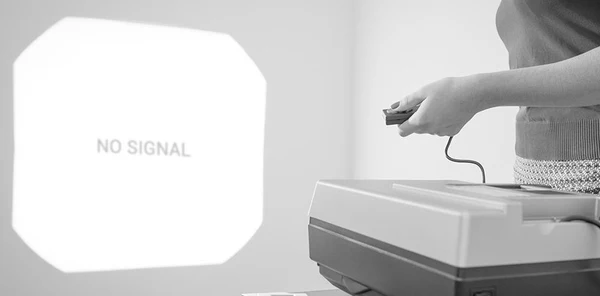
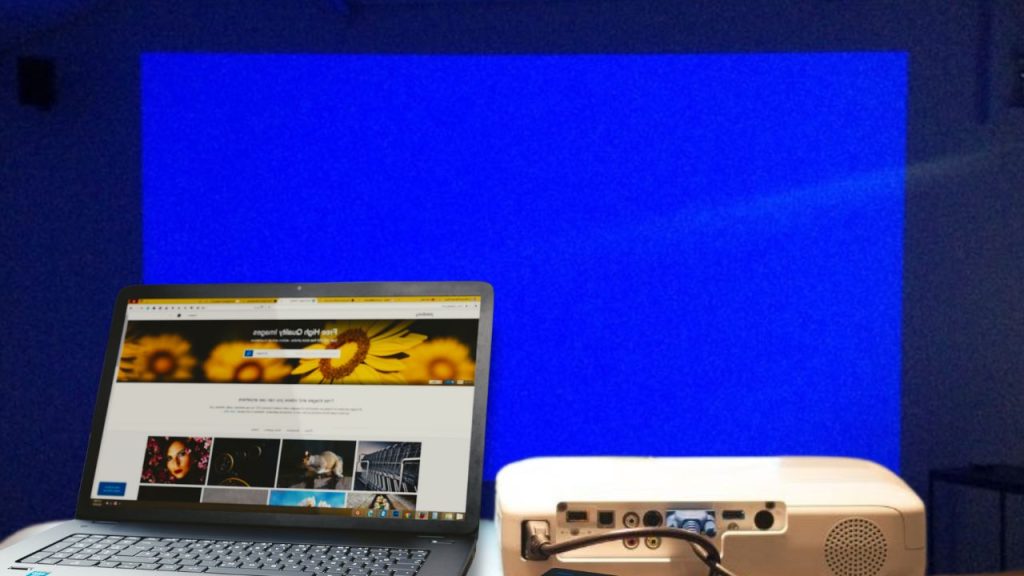
Proyektor memiliki keterbatasan resolusi tampilan. Jika penyetingan laptop dengan resolusi yang terlalu tinggi, proyektor mungkin tidak mampu menampilkannya. Akibatnya layar proyektor bisa menjadi hitam atau menampilkan pesan “No Signal”. Untuk mengatasi hal ini, anda bisa mencoba menurunkan resolusi laptop menjadi yang lebih rendah.
Software PowerPoint Bermasalah
Tidak jarang masalah juga muncul dari software PowerPoint itu sendiri. PPT bisa tidak tampil dengan benar jika file rusak, terdapat plugin yang mengganggu, atau aplikasi PowerPoint belum di-update. Selain itu, jika menggunakan animasi atau video yang tidak kompatibel, layar proyektor bisa menjadi kosong saat slide dijalankan.
Driver Grafis atau Sistem Operasi
Kendala lain yang sering terabaikan adalah masalah driver grafis laptop. Jika driver tidak ter-update, maka laptop bisa gagal mendeteksi proyektor atau tidak bisa menampilkan layar kedua. Demikian pula jika ada bug pada sistem operasi, tampilan PPT mungkin tidak stabil.
Kesalahan Teknis Pengguna
Selain faktor teknis, sering kali masalah terjadi karena kurangnya pemahaman pengguna. Misalnya, lupa menekan tombol Fn + F5/F7/F8 (tergantung merk laptop) untuk memindahkan tampilan, atau salah memilih input di proyektor (HDMI, VGA, atau lainnya).
Misalnya dalam sebuah workshop, panitia bingung karena PPT pembicara tidak muncul di layar. Setelah dicek, ternyata proyektor masih dalam mode VGA, padahal laptop tersambung lewat HDMI. Begitu mengganti mode input ke HDMI, tampilan langsung muncul.
Dengan demikian, masalah PPT tidak muncul di proyektor bisa terjadi karena banyak hal. Namun, sering kali penyebabnya hanyalah kesalahan kecil dari pengguna. Oleh karena itu, saat terjadi masalah, kuncinya jangan panik.
Lakukan pengecekan sederhana sebelum memulai presentasi. Ada baiknya pengecekan anda lakukan sebelum audiens memasuki ruangan presentasi. Sehingga saat acara sudah mulai, anda tidak perlu lagi mengkhawatirkan masalah tampilan pada layar atau masalah teknis lainnya.
“Solusi Kebutuhan Kantor Anda”
Jl. MT Haryono, Ruko Istana Dinoyo B11
Kota Malang
TELP 0823-3766-4403