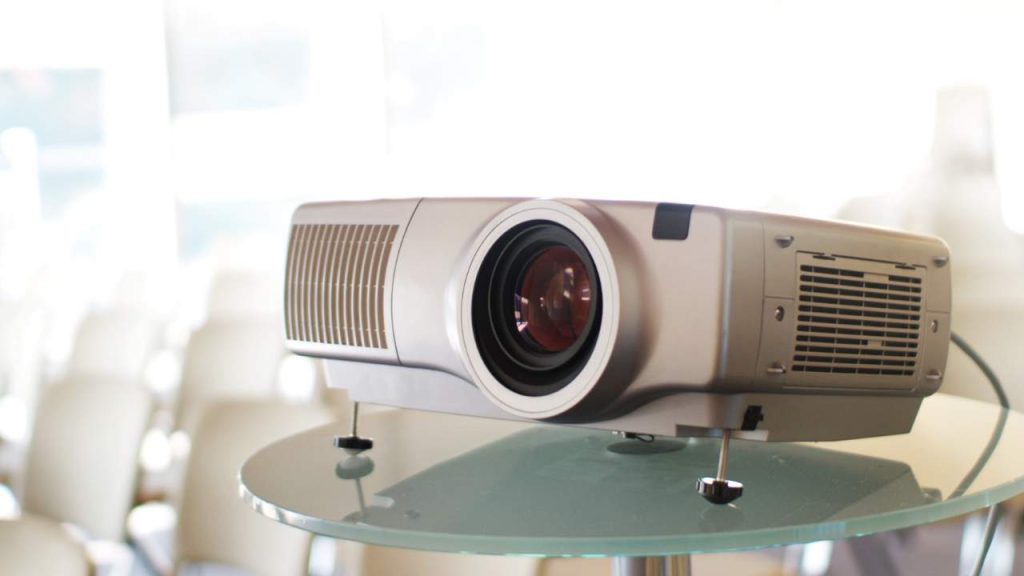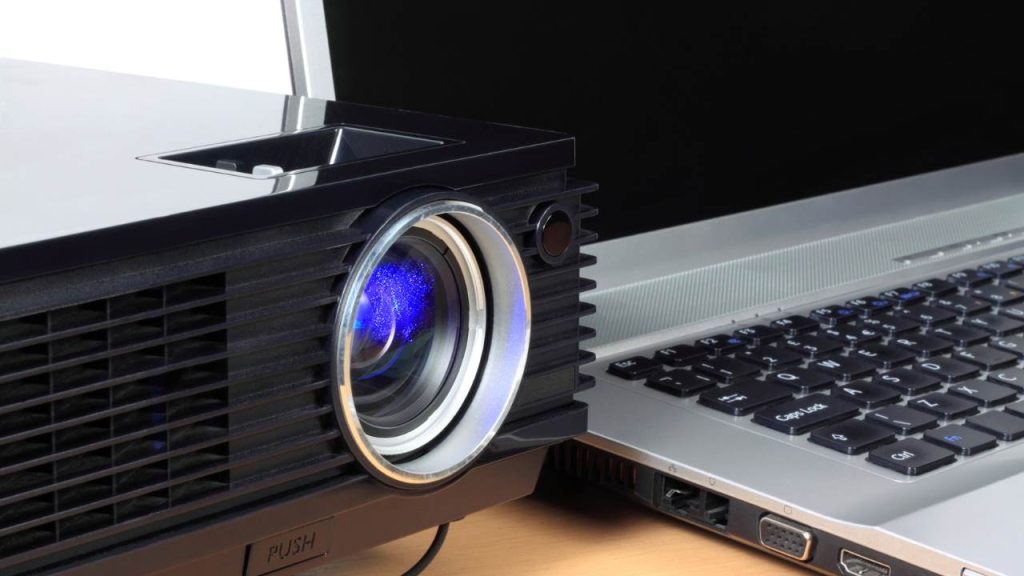
Cara Menyambungkan Laptop ke Proyektor – Menyambungkan laptop ke proyektor merupakan hal yang biasanya perlu anda lakukan sebelum memulai presentasi di kantor, kegiatan belajar mengajar di kelas, hingga pemutaran video di acara tertentu. Walaupun terlihat sederhana, proses ini terkadang membuat bingung, terutama bagi yang belum pernah melakukannya.
Baca Juga: Apa Itu Proyektor? Ini Pengertian dan Cara Kerjanya!
Sebenarnya, cara menyambungkan laptop ke proyektor, bukanlah hal yang sulit, dan siapa saja bisa melakukannya. Berikut adalah tahapan yang bisa anda lakukan untuk menyambungkan laptop ke proyektor, baik menggunakan kabel maupun secara nirkabel, serta hal-hal yang perlu anda perhatikan agar koneksi tetap berjalan lancar.
1. Persiapkan Peralatan yang Diperlukan
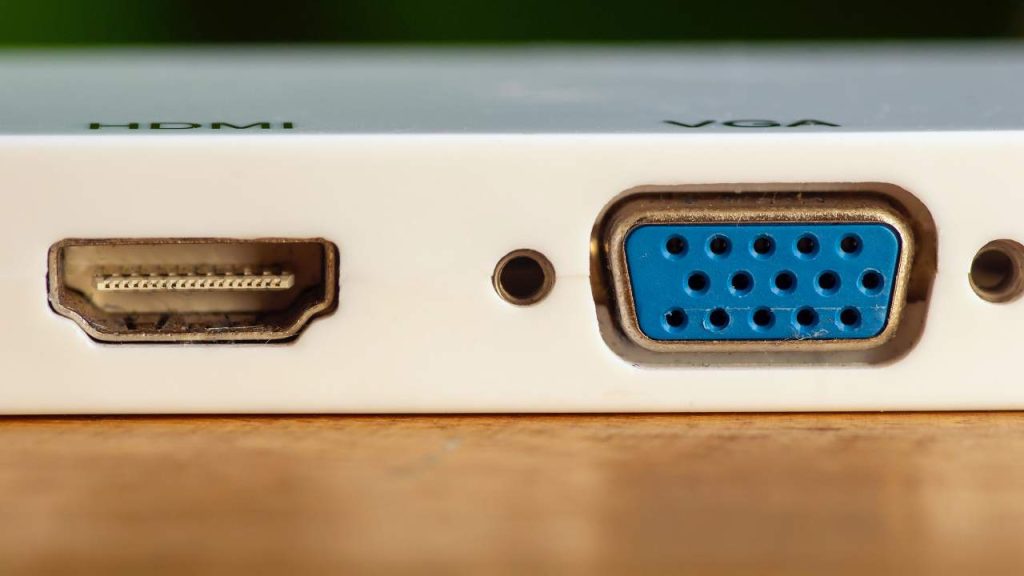
Sebelum menyambungkan laptop ke proyektor, pastikan semua perangkat dan koneksi sudah siap. Periksa jenis port yang tersedia di laptop Anda. Umumnya laptop memiliki port HDMI, VGA, atau USB-C. Sedangkan proyektor biasanya memiliki port HDMI atau VGA. Jika port pada laptop dan proyektor berbeda, Anda mungkin membutuhkan adaptor tambahan, misalnya adaptor USB-C ke HDMI, atau HDMI ke VGA.
Selain kabel, pastikan proyektor sudah dalam kondisi menyala dan terhubung ke sumber listrik. Anda juga pelu memperhatikan permukaan layar tempat nantinya gambar akan terproyeksi. Ada bisa menggunakan layar khusus atau mengarahkannya pada dinding kosong berwarna putih.
2. Hubungkan Kabel
Setelah persiapan lengkap, langkah selanjutnya adalah menghubungkan kabel dari laptop ke proyektor. Berikut beberapa cara sesusai denga tipe kabelnya:
– Kabel HDMI: Jika laptop dan proyektor keduanya mendukung HDMI, cukup colokkan dua sisi kabel HDMI ke kedua perangkat. HDMI lebih direkomendasikan karena dapat mengirimkan sinyal gambar dan suara sekaligus, serta mendukung resolusi tinggi.
– Kabel VGA: Jika hanya tersedia port VGA, sambungkan kabel VGA dari laptop ke proyektor. Namun perlu diingat, VGA hanya mentransmisikan sinyal gambar, jadi jika Anda ingin mengeluarkan suara ke speaker eksternal, Anda harus menggunakan kabel audio tambahan.
– USB-C ke HDMI/VGA: Beberapa laptop modern hanya memiliki port USB-C. Dalam hal ini, Anda memerlukan adaptor khusus untuk menyambungkannya ke proyektor. Pastikan koneksi kabel terpasang kuat dan tidak longgar agar sinyal dapat ditransmisikan dengan baik.
3. Nyalakan Proyektor dan Laptop
Setelah semua kabel tersambung, nyalakan proyektor dan laptop Anda. Proyektor biasanya secara otomatis mendeteksi sinyal dari laptop. Namun, jika tampilan laptop belum muncul di layar proyeksi, Anda perlu mengatur mode tampilan di laptop.
4. Atur Tampilan Layar Laptop
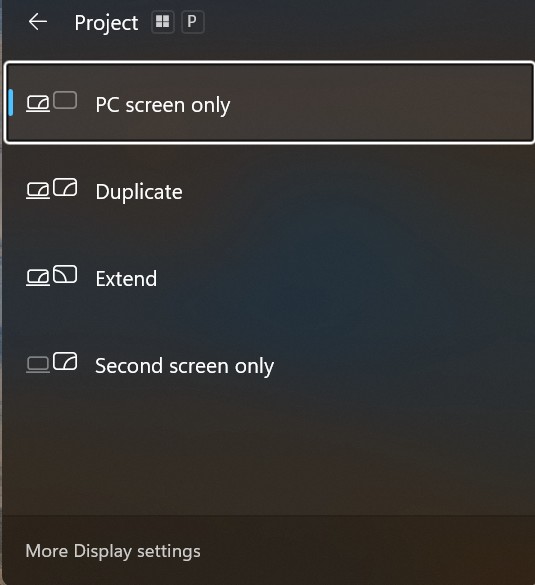
Pada laptop berbasis Windows, untuk memunculkan tampilan, Anda dapat menekan tombol Windows + P pada keyboard, atau menekan tombol bergambar layar proyektor (Biasanya pada keyboard F8, dan sekitarnya). Setelah anda menekannya, maka akan muncul pilihan 4 mode tampilan, dan pilihlah mode sesuai kebutuhan. Sementara itu, pada laptop berbasis MacOS, Anda bisa pergi ke “System Preferences” lalu “Displays”, lalu klik “Detect Displays” dan atur mode tampilannya. 4 Mode tersebut adalah sebagai berikut:
- PC Screen Only: Hanya layar Laptop yang menampilkan gambar, sementara layar Proyektor mati. Jika anda ingin mematikan proyektor tanpa melepas sambungan kabel, maka pilih mode ini.
- Duplicate: Tampilan di laptop dan proyektor sama persis. Anda bisa menggunakan mode ini jika ingin saat presentasi, tampilan layar laptop anda muncul sama persis seperti pada layar proyektor. Sehingga semua orang yang menyaksikan bisa melihat apa saja yang anda kerjaka di layar laptop.
- Extend: Proyektor menjadi layar kedua yang memperluas area kerja laptop. Jika Anda hanya ingin menampilkan slideshow materi presentasi, video atau gambar saja di layar proyektor, tanpa menampilan keseluruhan isi dari layar laptop, maka pilih mode ini. Dengan mode ini, anda bisa leluasa mempersiapkan tampilan pada layar proyektor di laptop anda, namun orang lain tidak bisa melihat proses itu. Biasanya mode ini cocok untuk acara pertunjukan atau rapat besar.
- Second screen only: Hanya layar proyektor yang menampilkan gambar, sementara layar laptop mati. Mode ini bisa anda pilih jika anda hanya ingin memusatkan perhatian hanya pada layar proyektor.
5. Atur Resolusi Layar
Kadang tampilan pada layar proyektor tidak sesuai atau terpotong. Anda dapat mengatur resolusi layar agar sesuai dengan kemampuan proyektor. Pada Windows, ini dapat anda lakukan dengan cara klik kanan pada desktop lalu “Display Settings”, kemudian “Display Resolution”
Sesuaikan resolusi agar tampilan pada layar proyektor jelas dan proporsional. Proyektor umumnya mendukung resolusi standar seperti 1024×768 atau 1280×720. Terkadang pengaturan layar juga bisa anda lakukan pada proyektor dengan menekan tombol menu. Pastikan proyektor anda letakan di permukaan yang rata, untuk menghindari tampilan miring atau tidak simetris yang dapat menganggu pandangan. Selain itu, pastikan pula ruangan tersebut memiliki cahaya yang minim untuk memperjelas tampilan proyeksi pada layar.
6. Cara Menyambungkan Secara Nirkabel
Beberapa proyektor modern sudah mendukung koneksi secara wireless, baik melalui Wi-Fi, Bluetooth, atau perangkat khusus seperti Miracast, Chromecast, atau Apple TV. Langkah umum untuk koneksi wireless adalah dengan menyambungkan laptop dan proyektor ke jaringan Wi-Fi yang sama. Kemudian mengaktifkan fitur proyeksi nirkabel pada proyektor dengan menekan menu proyektor atau bisa menggunakan remote control-nya.
Setelah itu, pada laptop Windows, tekan “Windows + K”, pilih nama proyektor atau perangkat wireless yang muncul. Sementara pada MacOS, Anda dapat menggunakan AirPlay jika proyektor mendukung fitur ini atau menggunakan perangkat Apple TV. Koneksi nirkabel memberikan fleksibilitas, tetapi pastikan jaringan stabil agar tampilan tidak terputus-putus.
7. Periksa Audio
Jika Anda ingin memutar video dengan suara melalui proyektor atau speaker eksternal, periksa pengaturan output audio di laptop. Pada Windows, klik ikon speaker di taskbar dan pilih perangkat output yang sesuai (misalnya HDMI Audio). Pada MacOS, atur di “System Preferences” kemudian “Sound”, lalu “Output”.
8. Uji Coba dan Penyesuaian
Setelah semua terhubung, sebaiknya lakukan uji coba sebelum anda memulai acaranya. Pastikan tampilan dan suara sudah sesuai. Atur fokus dan ukuran proyeksi menggunakan tombol atau ring pengatur pada proyektor.
“Solusi Kebutuhan Kantor Anda”
Jl. MT Haryono, Ruko Istana Dinoyo B11
Kota Malang
TELP 0823-3766-4403